红米系列手机设置说明
红米手机需要开启此应用权限、允许通知、应用保活,主要是解决使用此应用无法及时收到新的消息通知
P.S. 如果你能接收消息通知,请忽略。如果按照帮助设置无效,请拨打小米客服热线咨询:400-100-5678
导致原因:
因为红米手机在黑屏待机后自动清理后台运行的软件,这样影响了我们正常接收新的消息,需要将此应用这类软件设置为自动运行程序。
如何设置:一、受保护的后台应用
操作步骤:设置 - 应用设置 - 应用管理,找到此应用 - 找到省电策略设置成无限制,参考下面的图片:
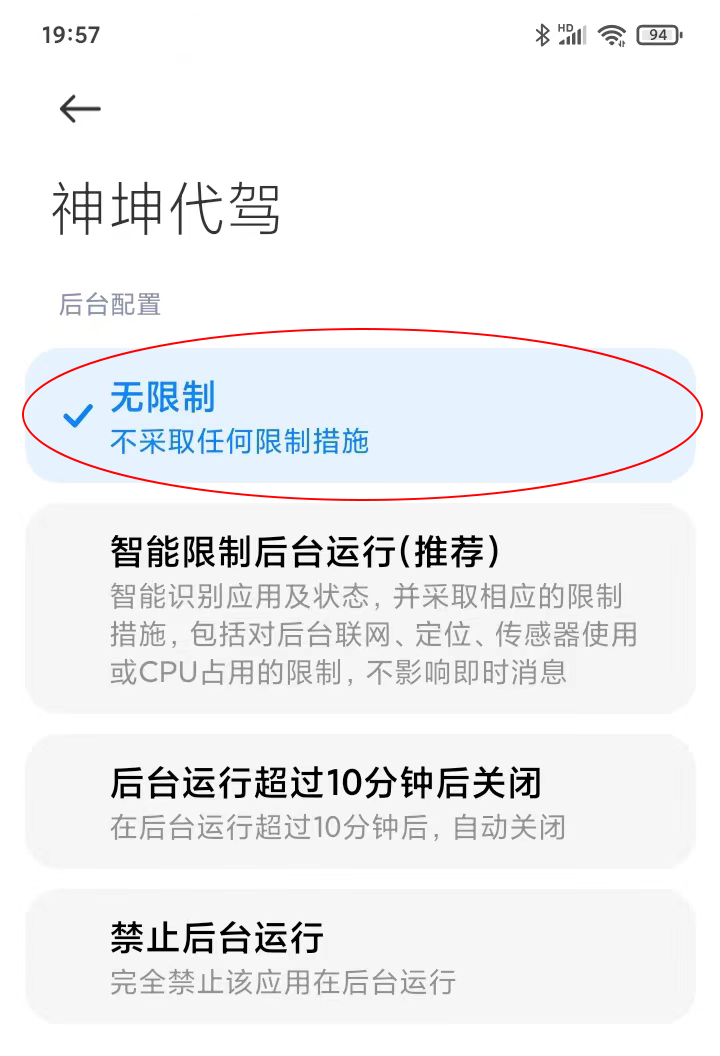
注:省电策略必须设置成无限制,手机省点模式关闭。
此应用=对应的代驾软件(神坤代驾为测试版),谢师傅代驾、七个七代驾、八个八代驾、八个六代驾、七个二代驾、七个三代驾、七个四代驾、七个五代驾、七个六代驾、芝麻开锁等。
安装完成后,打开应用后如果没有开启会默认跳到应用界面,下面通知管理设置点击进入打开对应设置。
1、设置,找到应用设置并点击进入,如下图: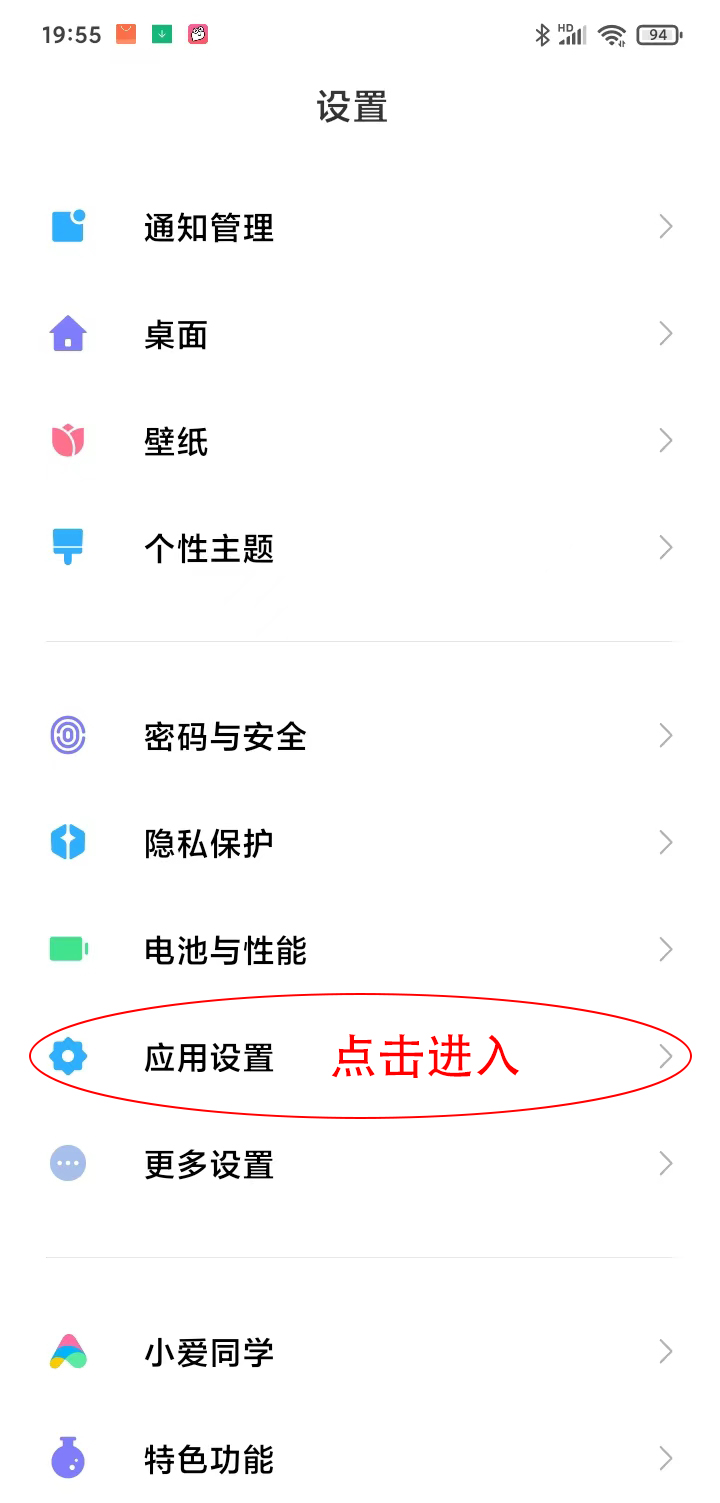
2、应用设置,找到应用管理并点击进入,如下图: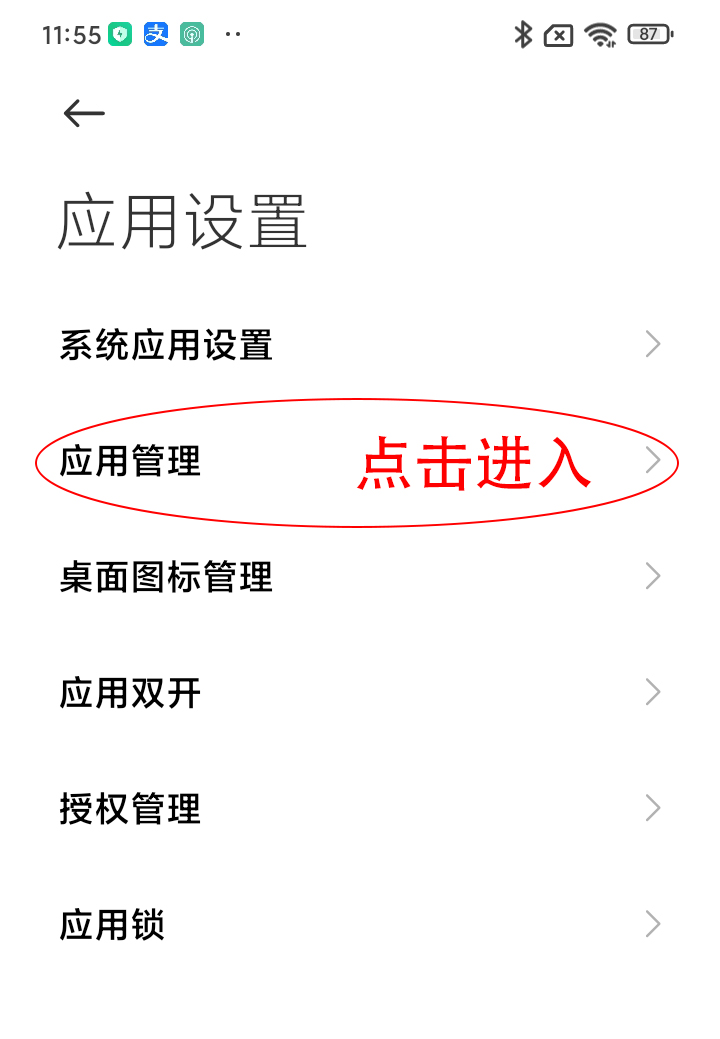
3、应用管理,找到神坤代驾(代驾软件测试版)(对应代驾APP),并点击进入,如下图: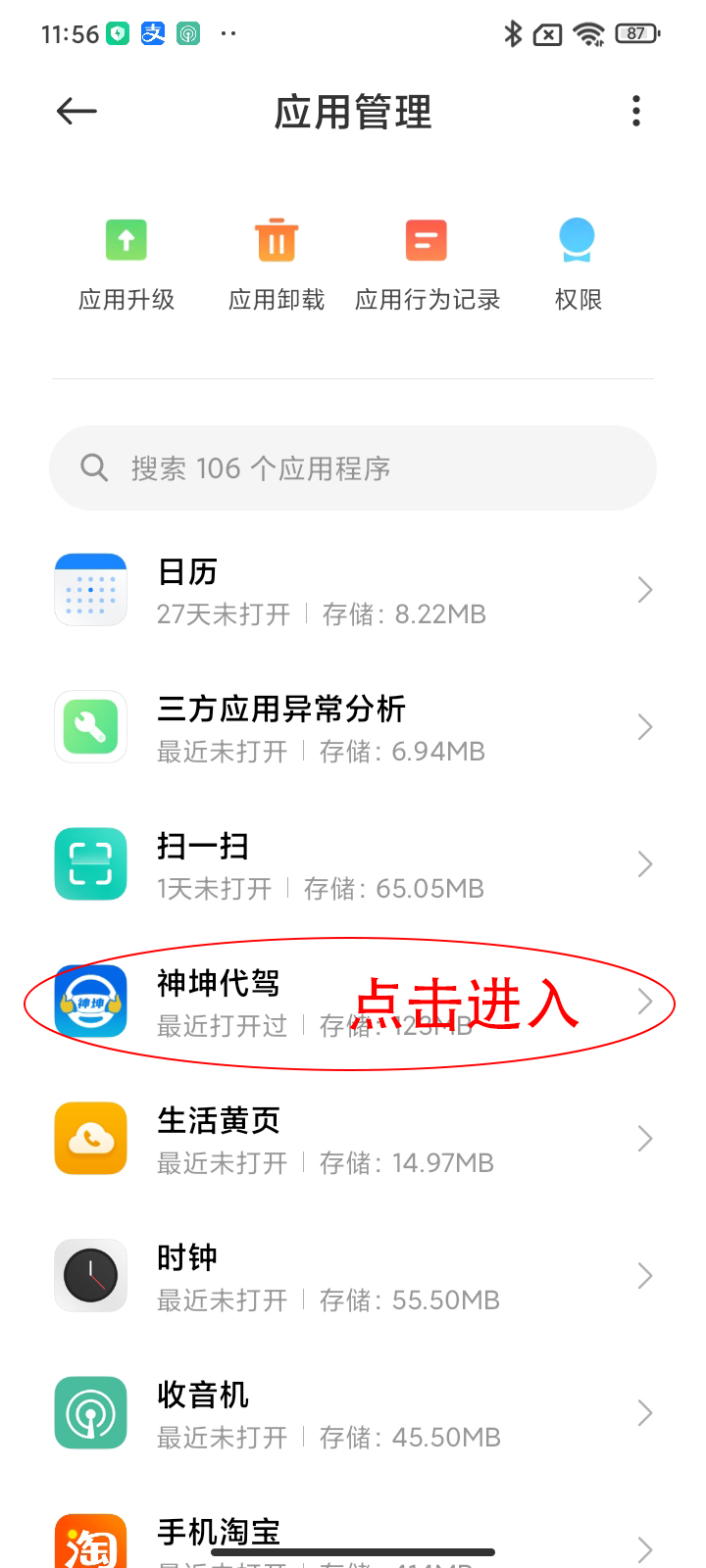
4、应用信息(对应代驾APP),找到省电策略并点击进入,如下图: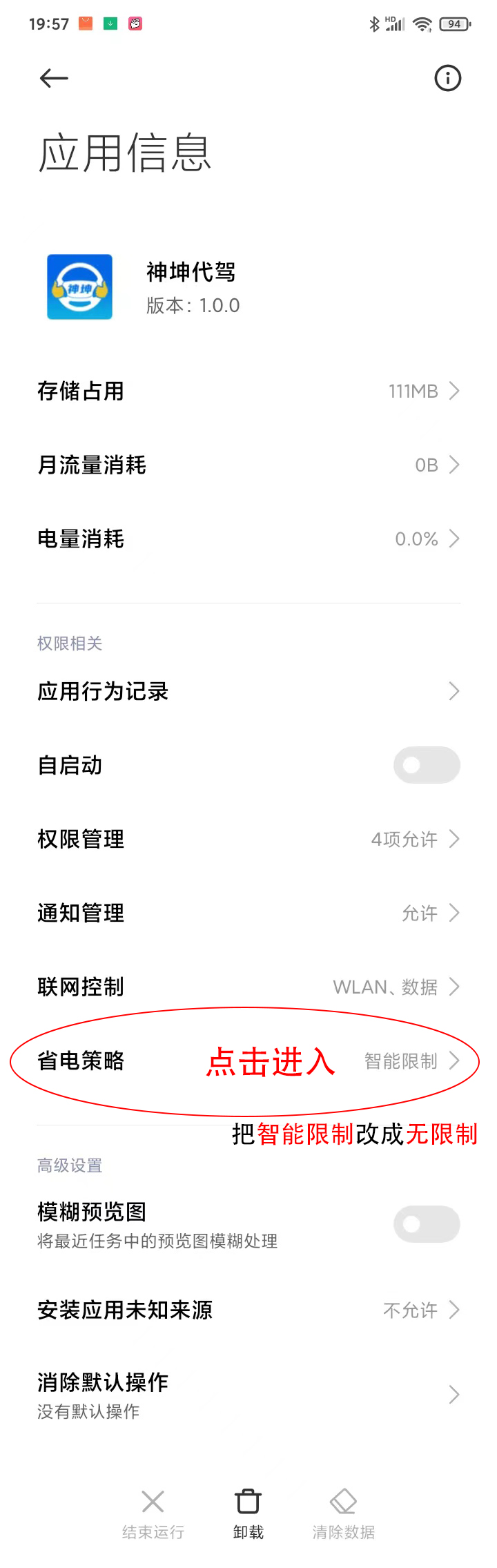
5、省电策略 - 设置成无限制,如下图: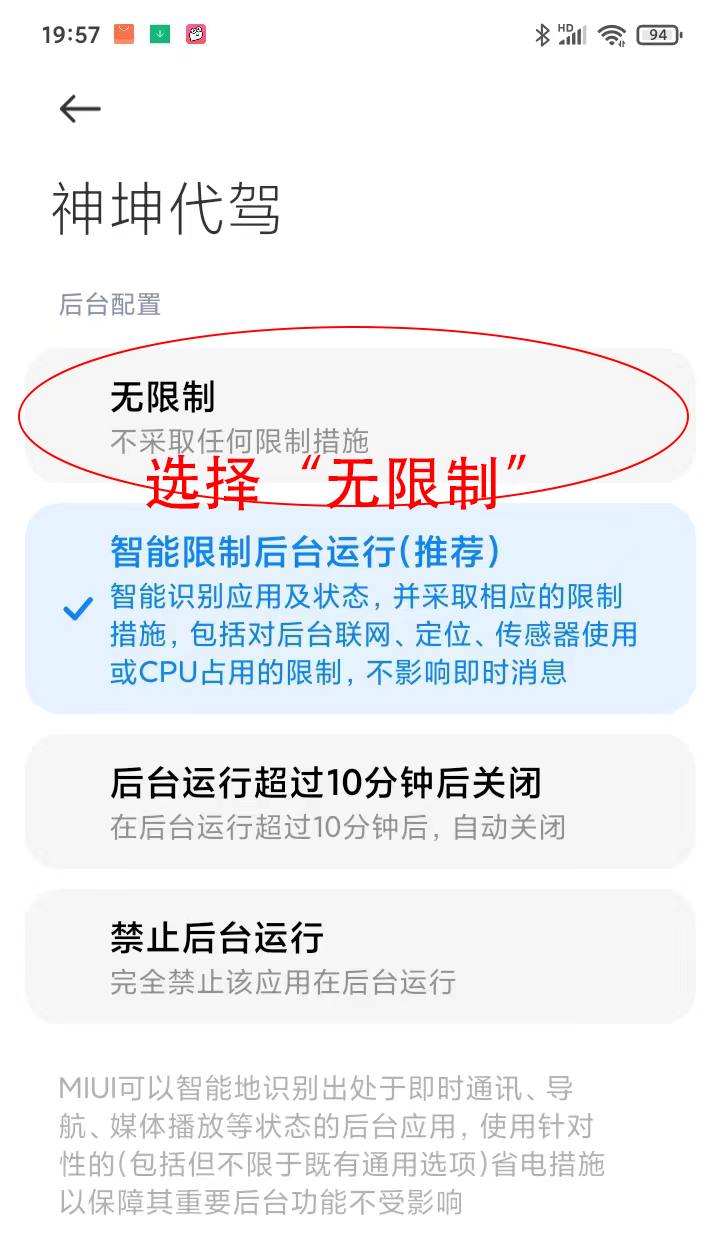
二、权限管理
操作步骤:设置 - 应用设置 - 应用管理 - 找到此应用进入 - 找到权限管理 - 读写手机存储、录音、拨打电话、定位、锁屏显示、后台弹出界面、显示悬浮窗、常驻通知等权限打开,参考下面的图片:
1、设置,找到应用设置并点击进入,如下图: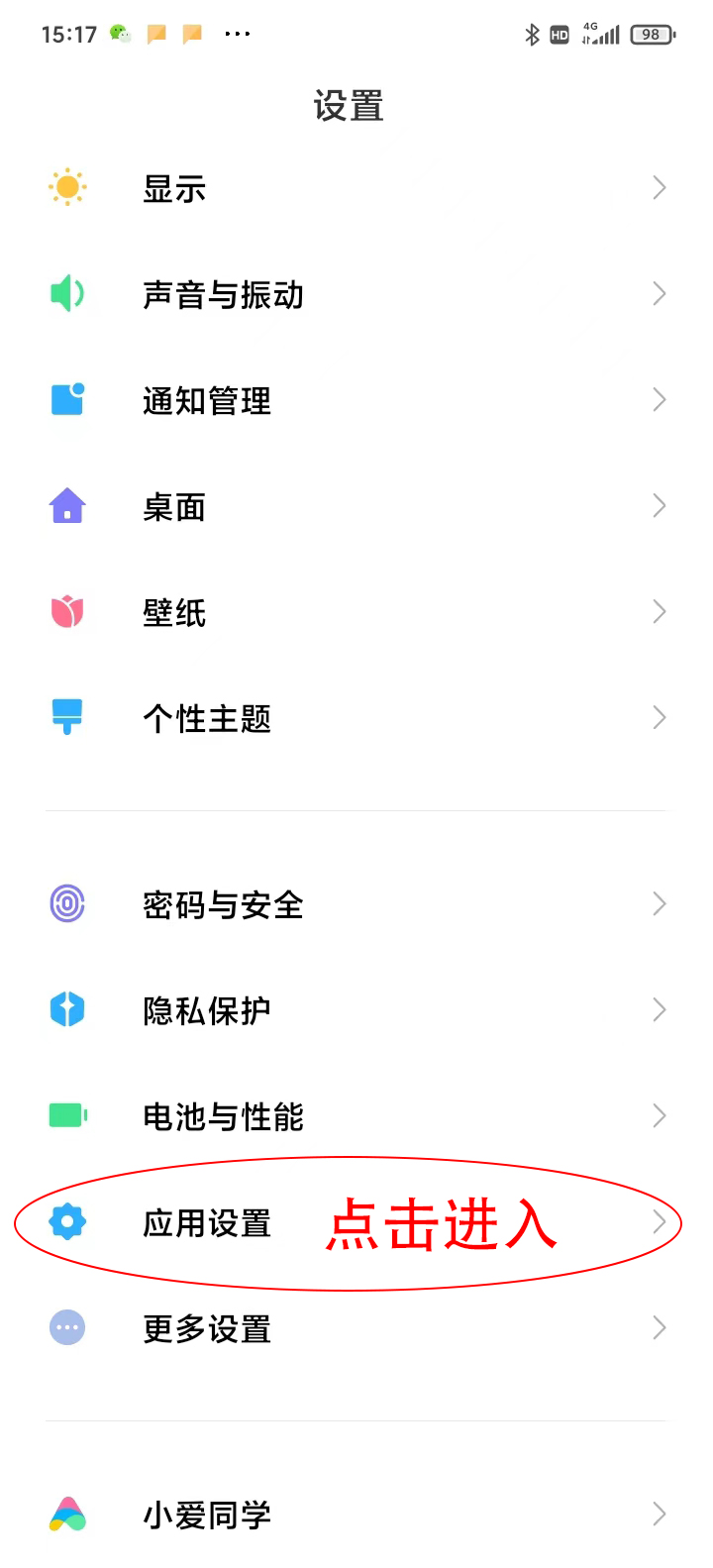
2、应用设置,找到应用管理并点击进入,如下图:
3、应用管理,找到神坤代驾(代驾软件测试版)(对应代驾APP),并点击进入,如下图:
4、应用信息,找到权限管理并点击进入,如下图: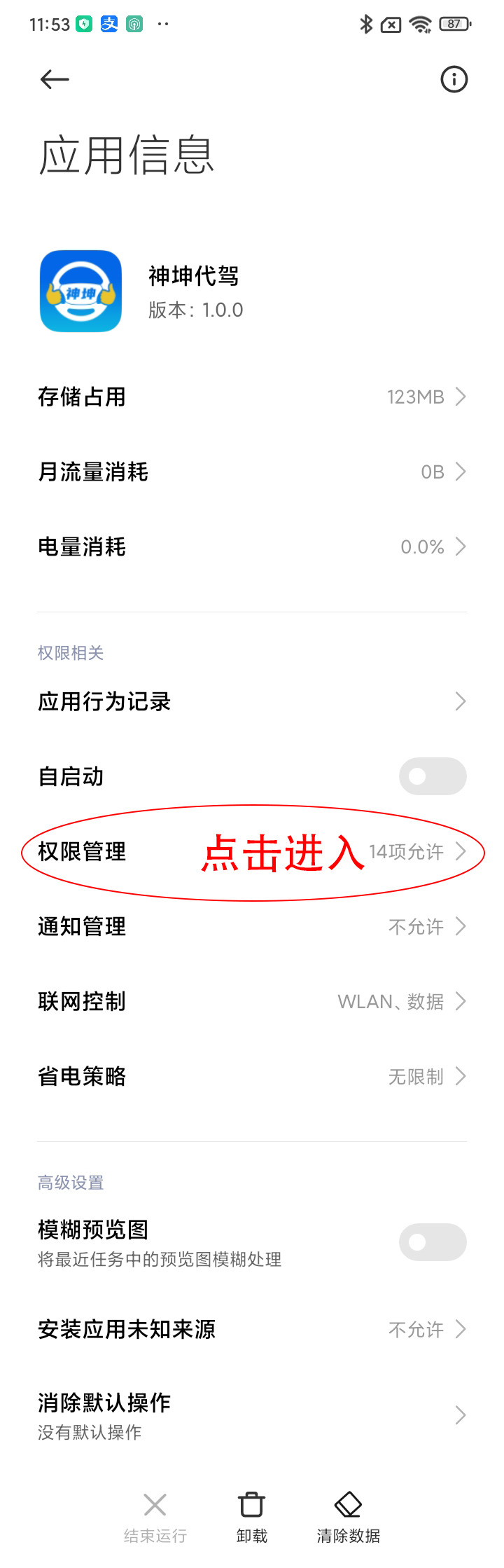
5、权限管理,把拨打电话、定位、录音、读写手机存储、锁屏显示、后台弹出界面、显示悬浮窗、常驻通知等权限打开。红色圈起的权限必须打开,如下图:


或如下图:MIUI版本不同,权限显示也有不同。
5.1、拨打电话 - 始终允许,如下图: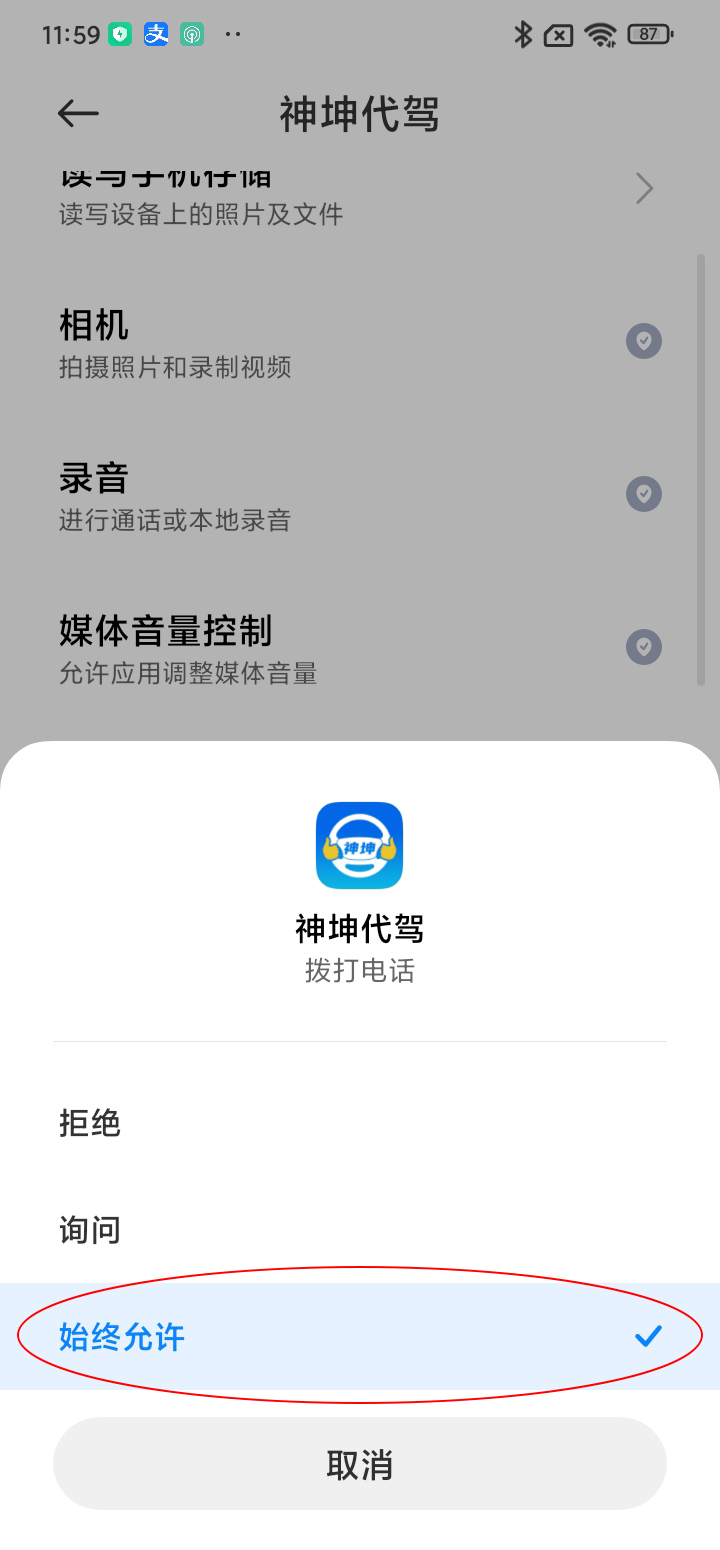
5.2、定位 - 始终允许,如下图: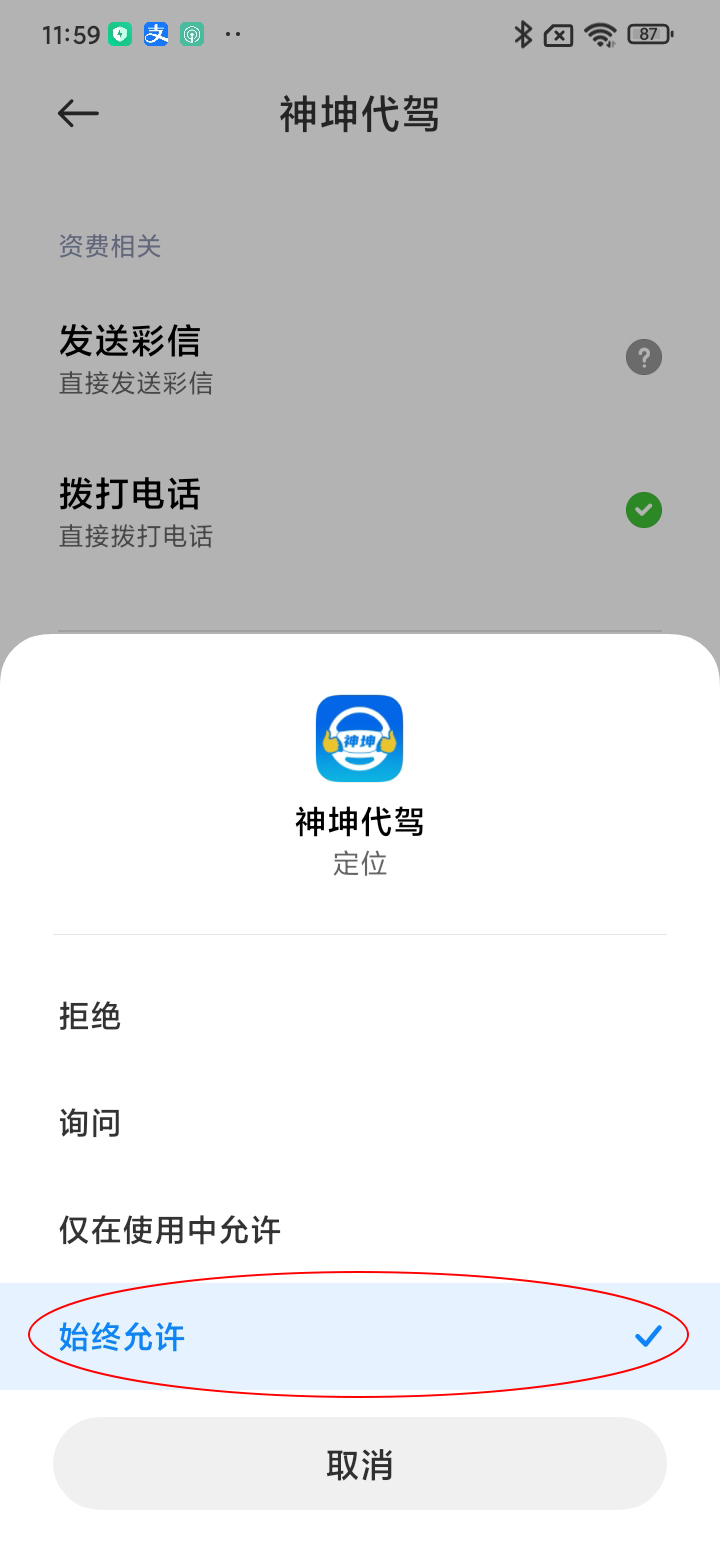
5.3、获取手机信息 - 始终允许或空白通行证和询问都可以,如下图: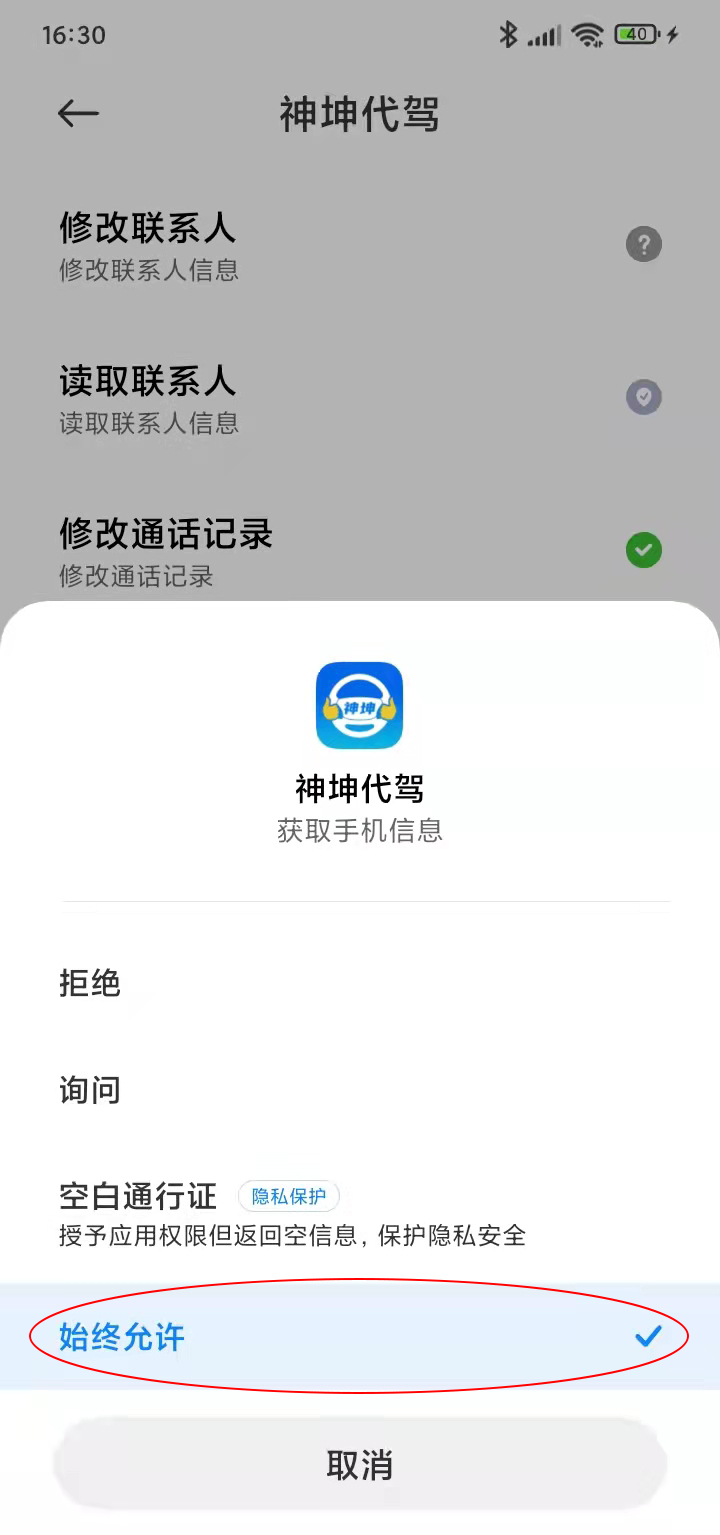
5.4、相机 - 仅在使用中允许或询问都可以,如下图: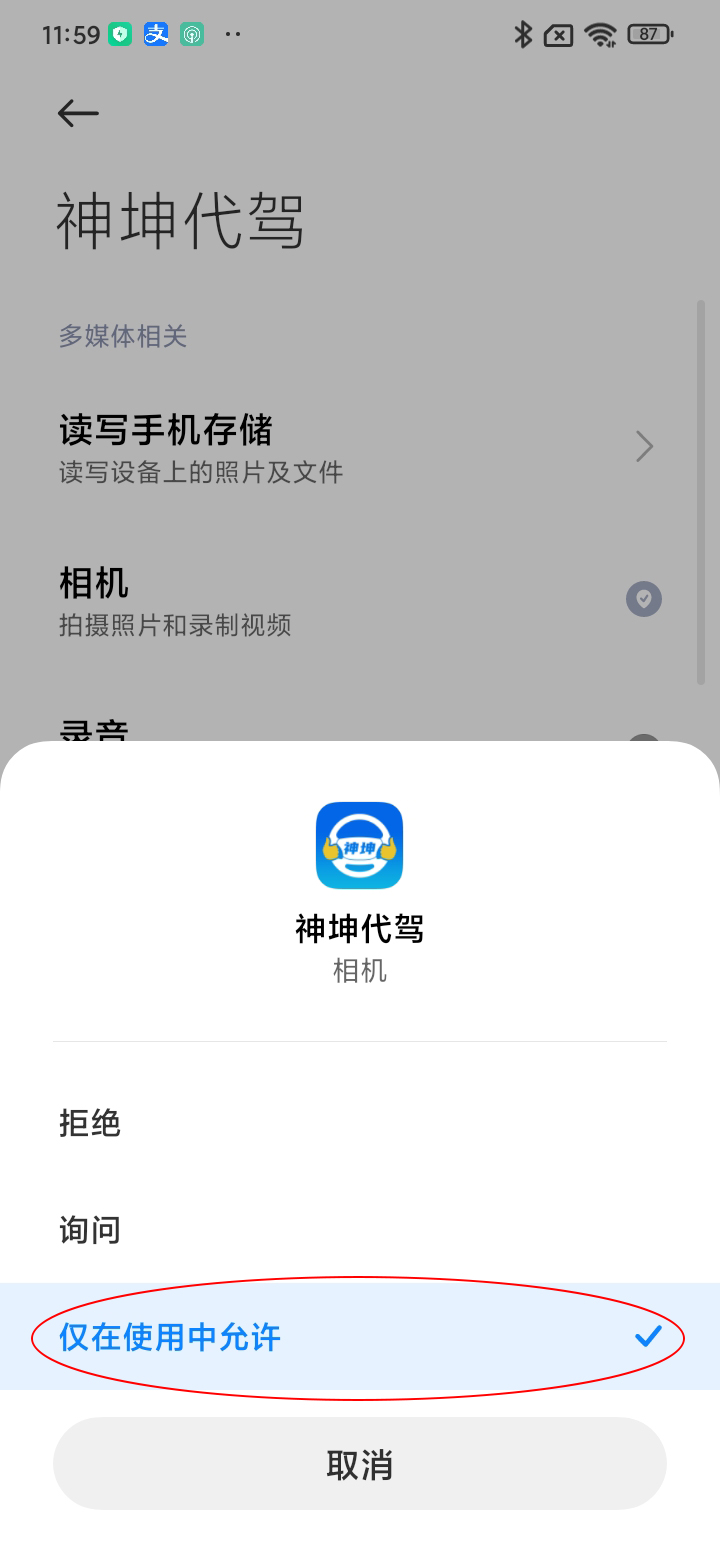
5.5、录音 - 仅在使用中允许,如下图: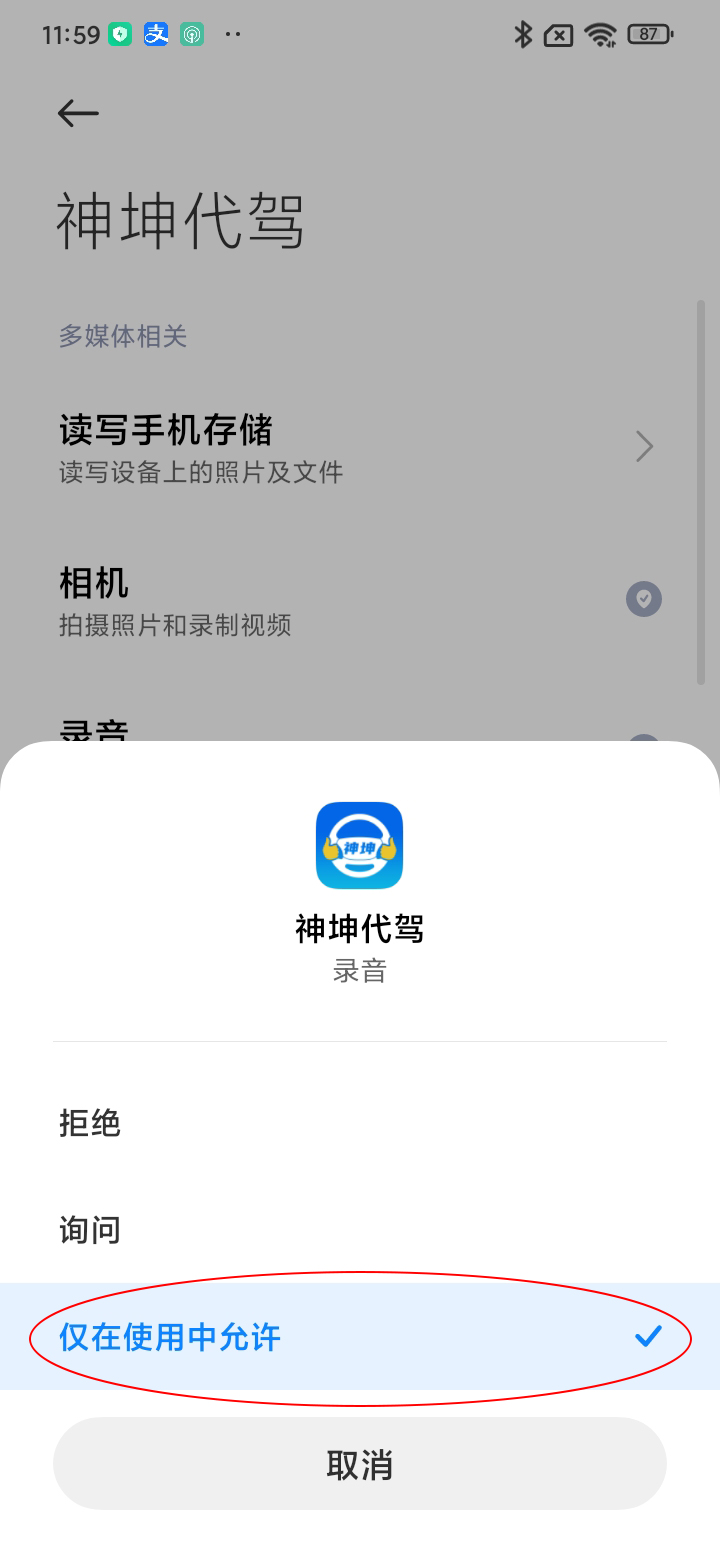
5.6、读写手机存储开启,点击读写手机存储选择始终允许。如下图: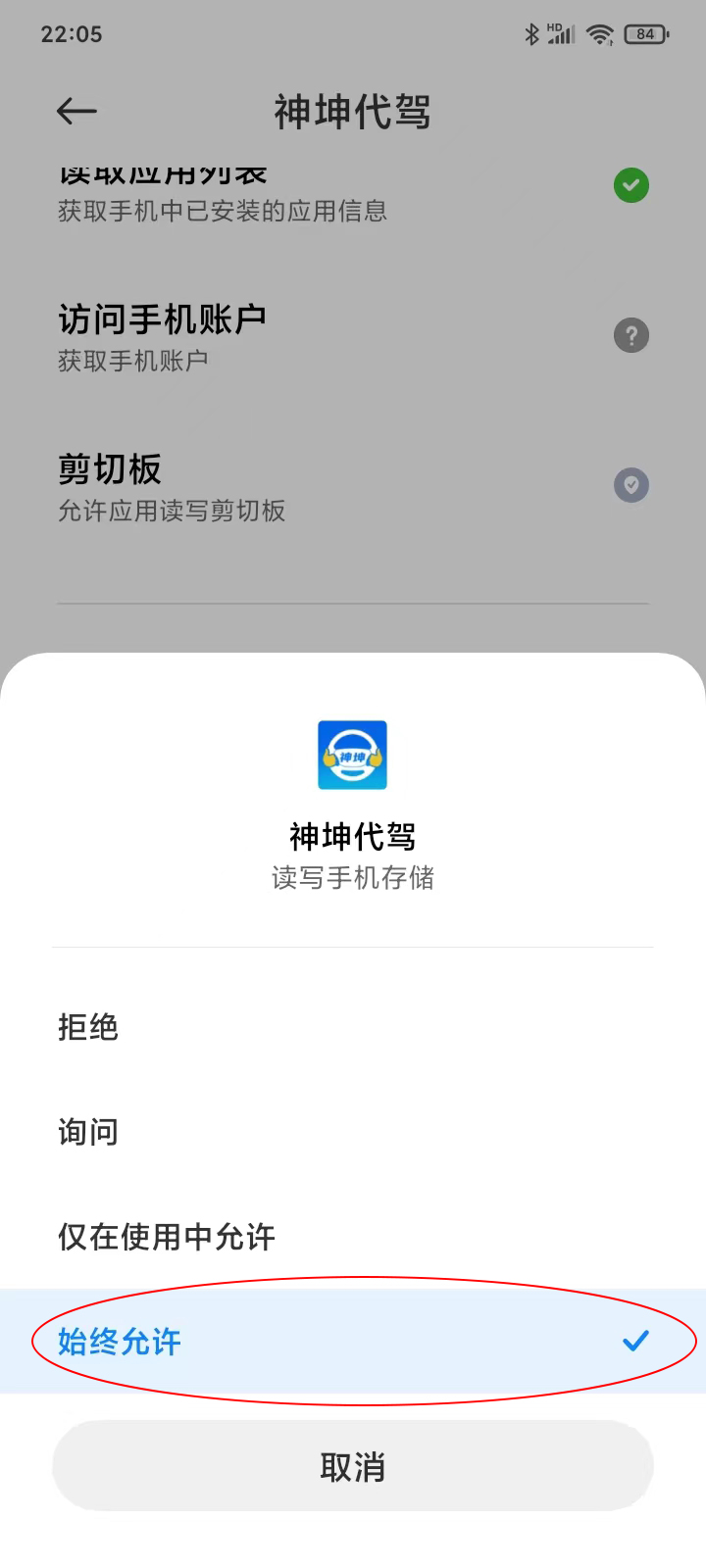
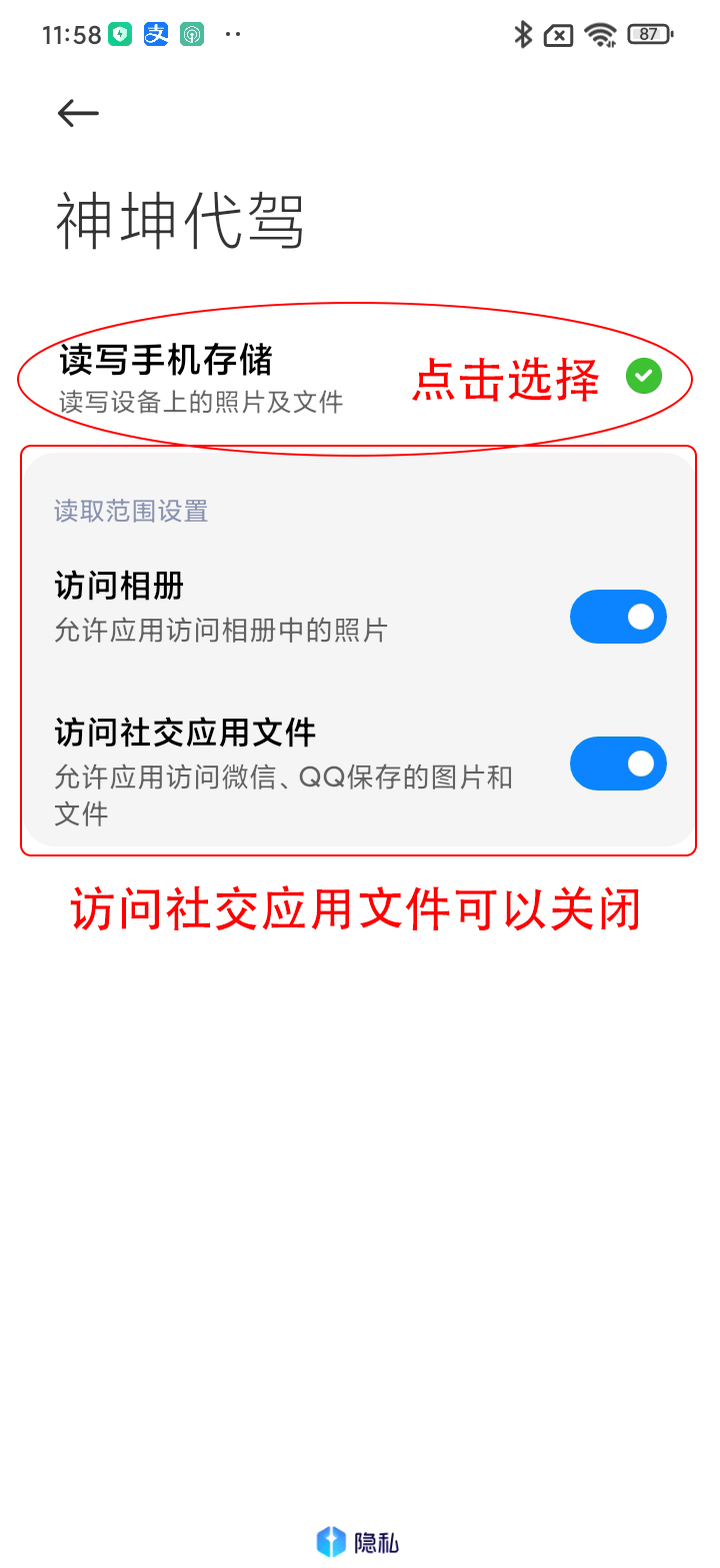
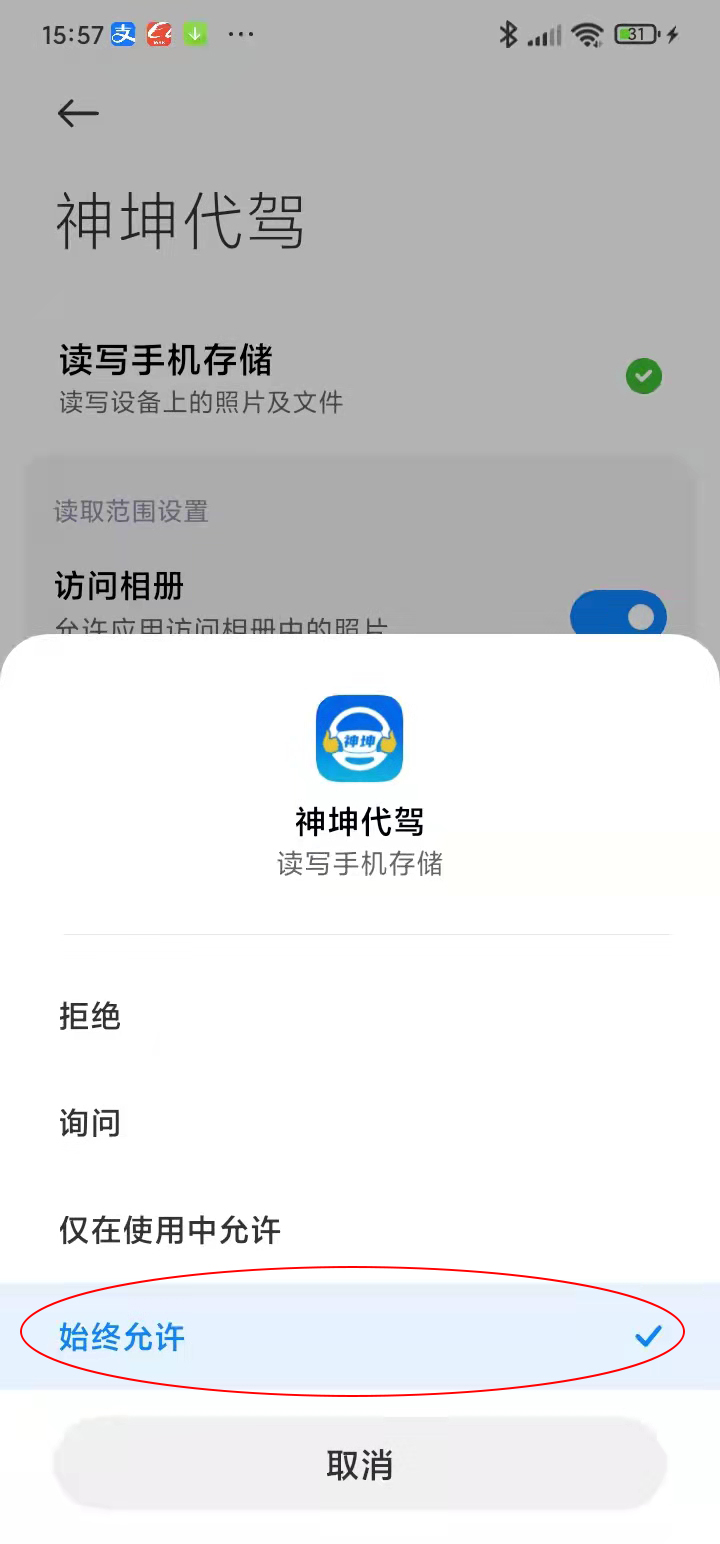
或如下图:
5.7、锁屏显示 - 始终允许,如下图: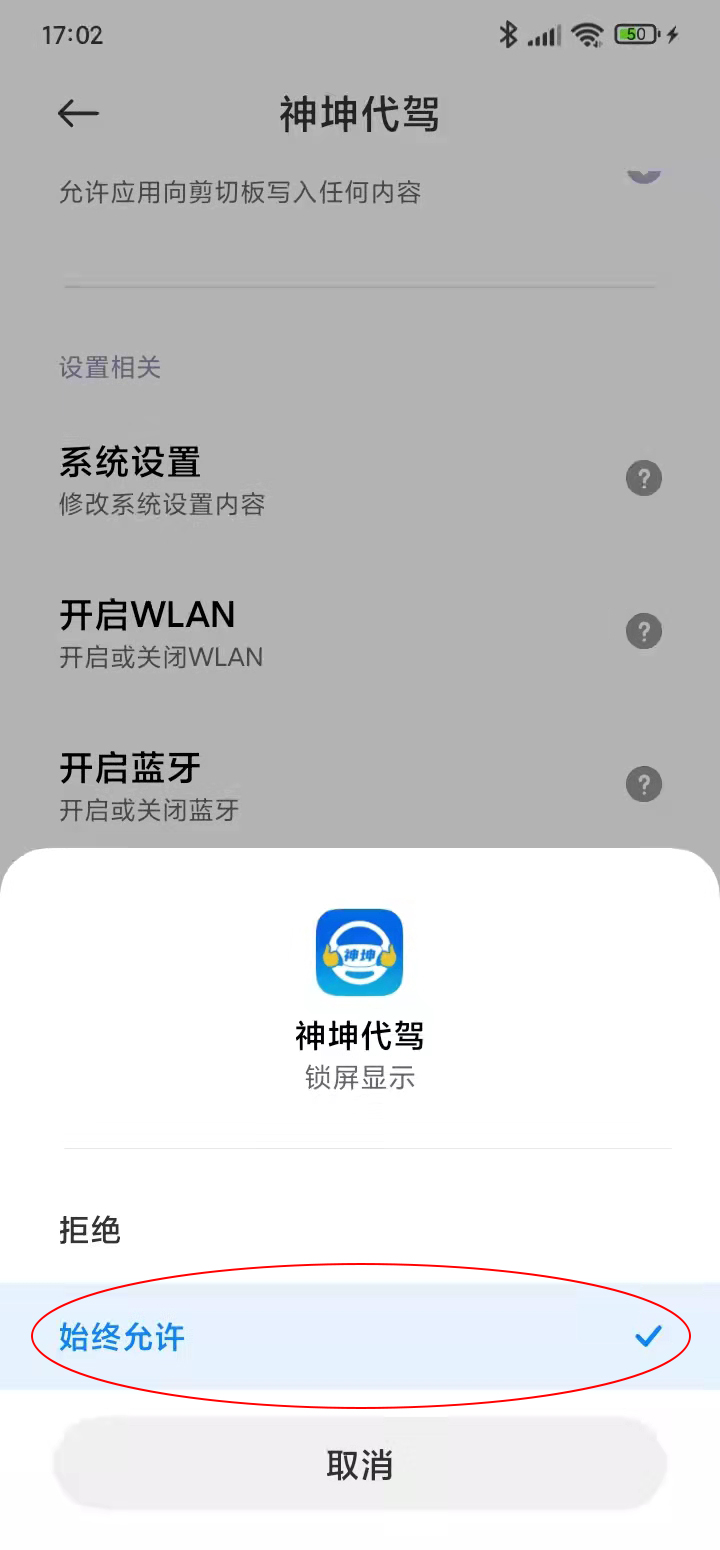
5.8、桌面快捷 - 始终允许,如下图: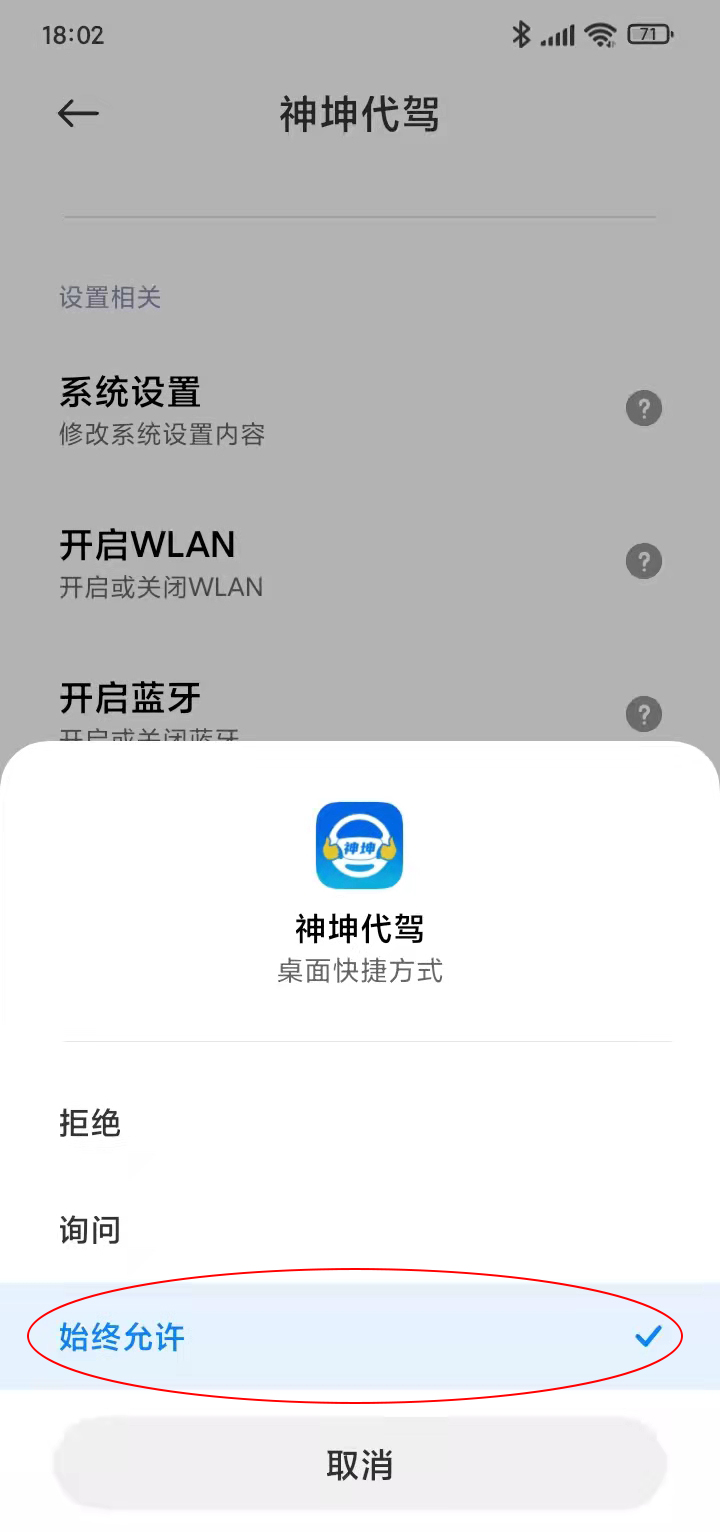
5.9、后台弹出界面 - 始终允许,如下图: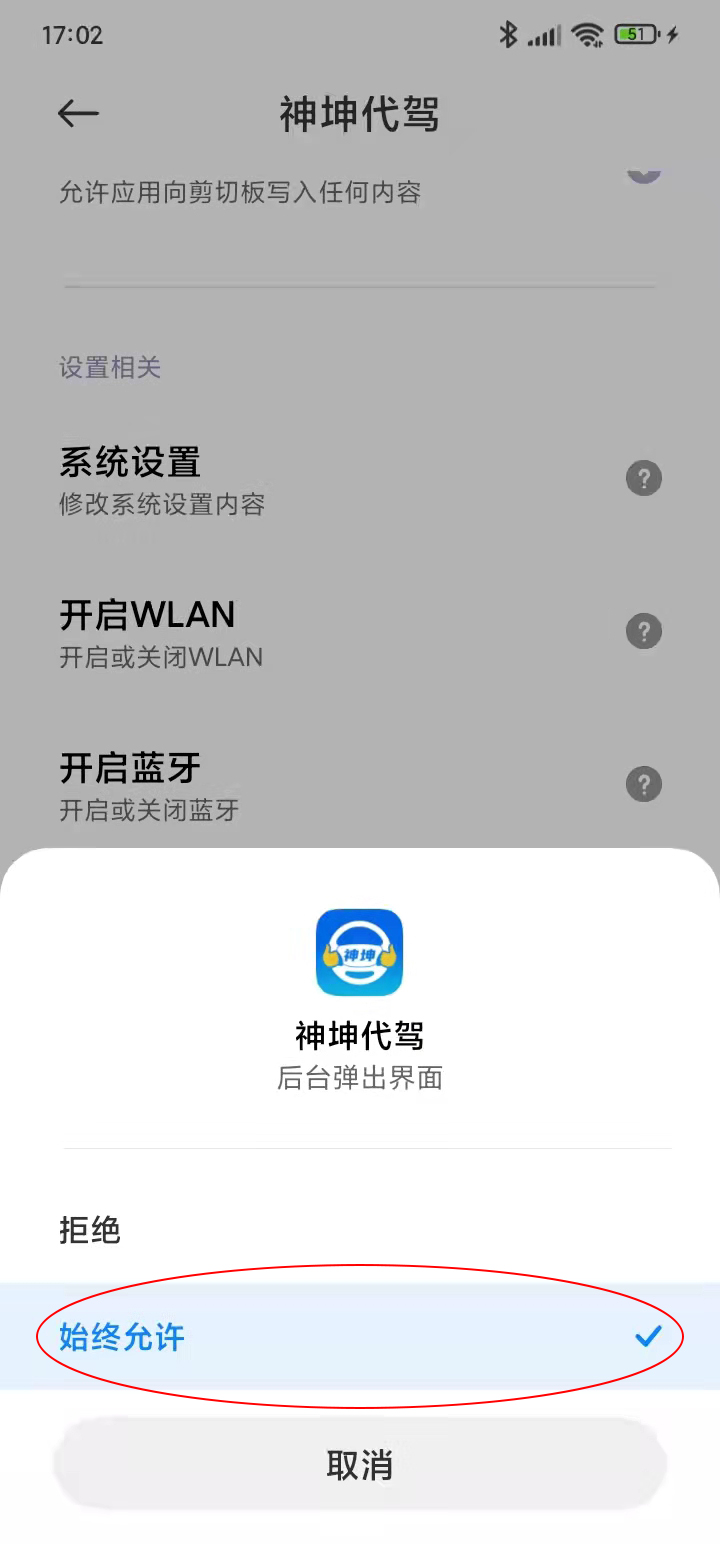
5.10、显示悬浮窗 - 始终允许,如下图: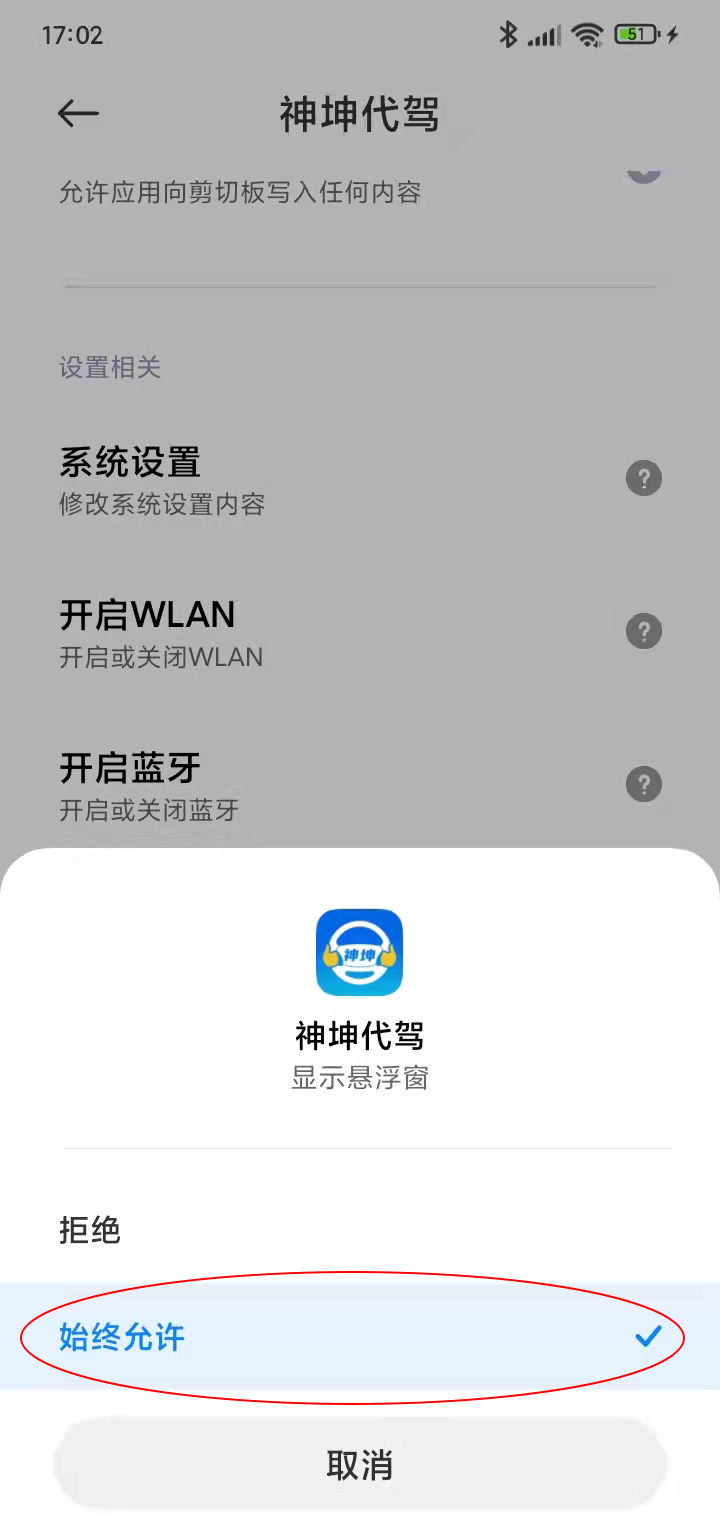
5.11、常驻通知 - 始终允许,如下图: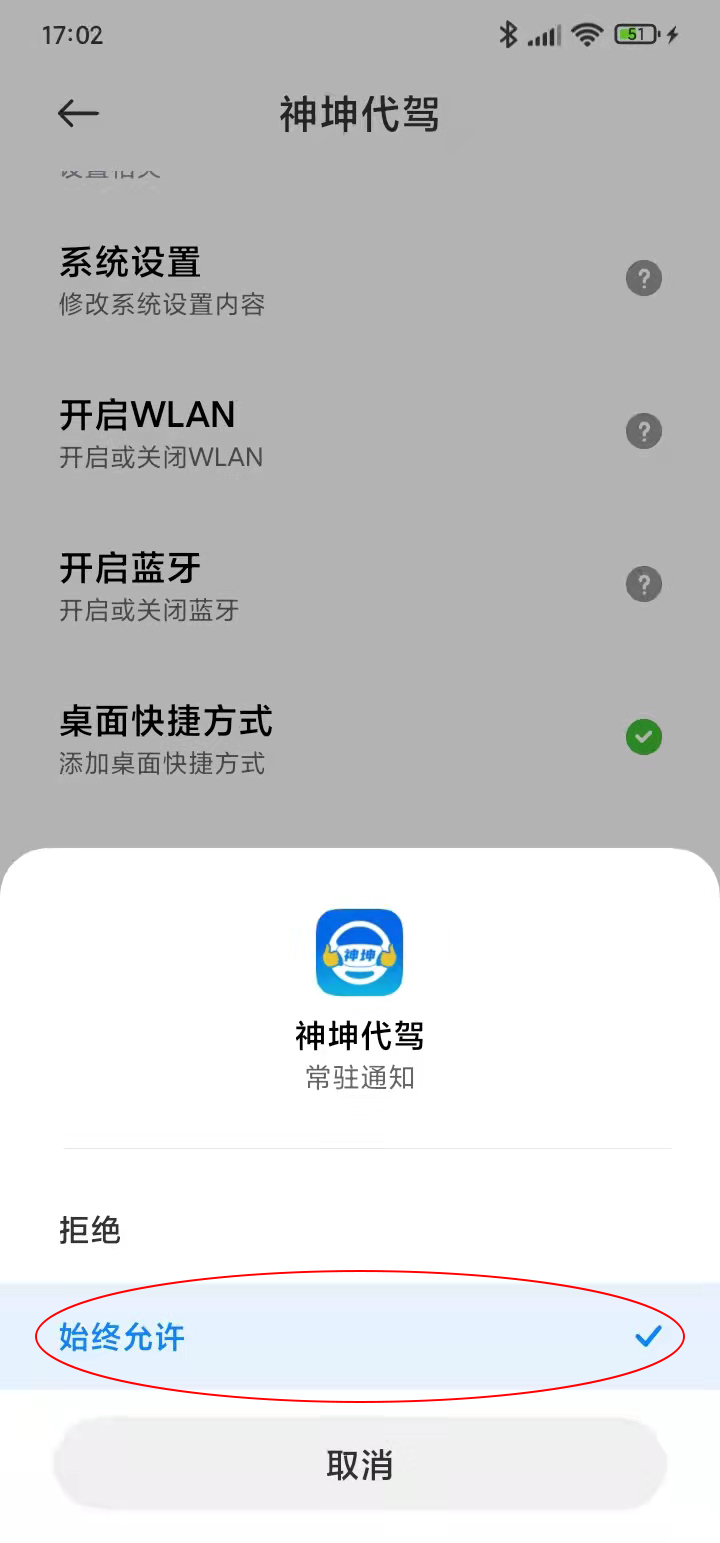
三、通知管理
操作步骤:设置 - 通知与控制中心 - 应通知管理 - 找到此应用 - 允许通知打开,悬浮通知权限和锁屏通知权限勾选。点击AMapBackgroundLocation进入 - 允许通知打开、悬浮通知权限打开、在锁定屏幕上点进去选择显示通知,但隐藏内容,参考下面的图片:
注:安装完成后,打开应用后如果没有开启会默认跳到应用界面,下面通知管理设置点击进入打开对应设置。
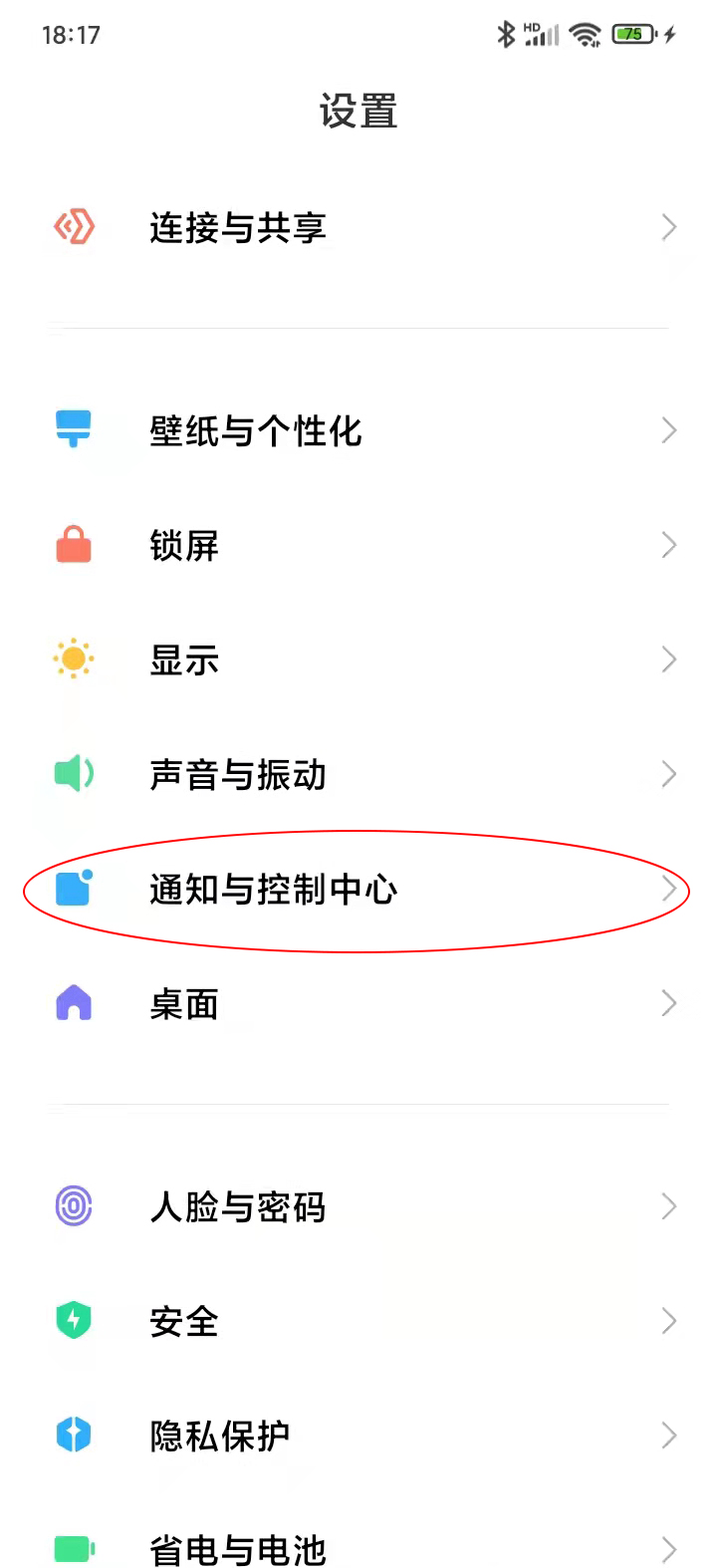
1、设置,找到通知管理有的手机叫通知与控制中心并点击进入,如下图: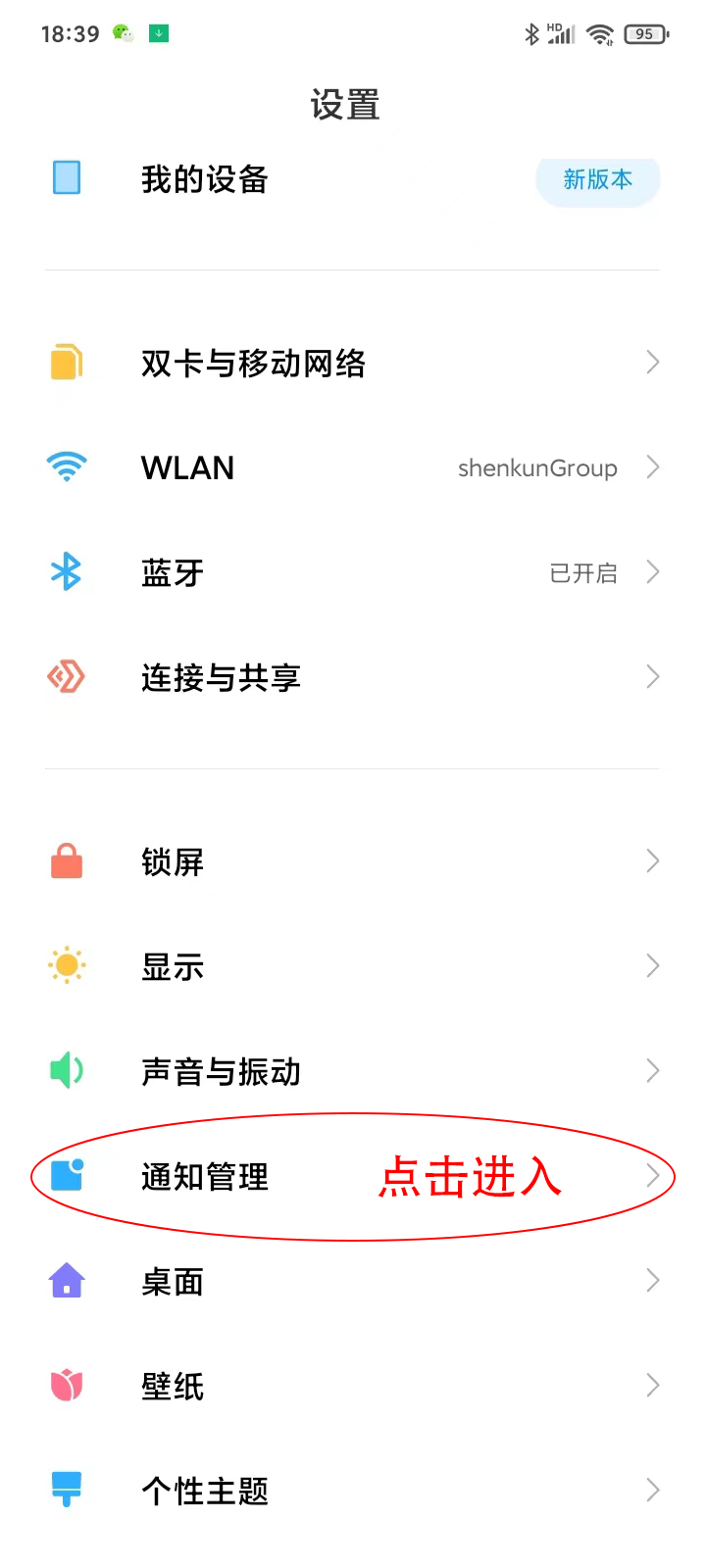
2、通知管理,找到此应用(神坤代驾,代驾软件测试版)(对应代驾APP),并点击进入,如下图: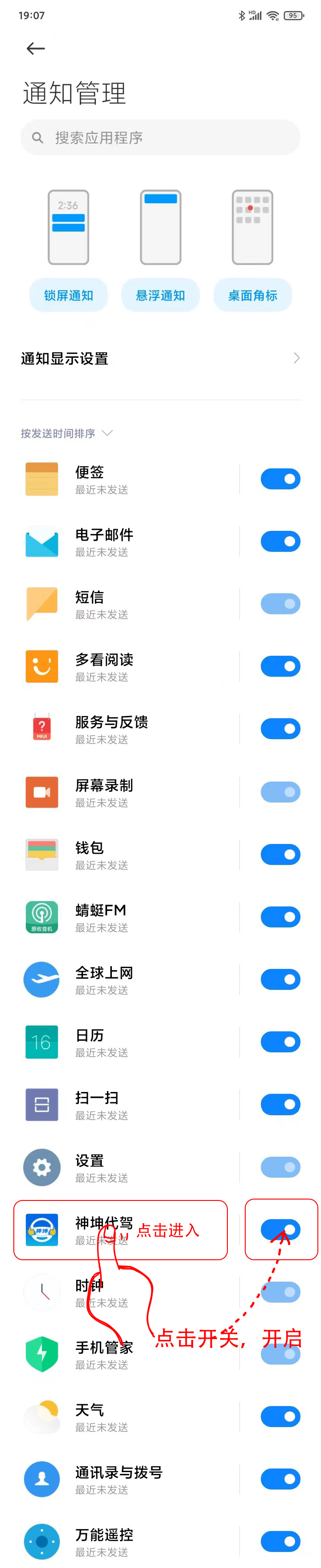
2.1、通知与控制中心,找到应通知管理并点击进入,如下图: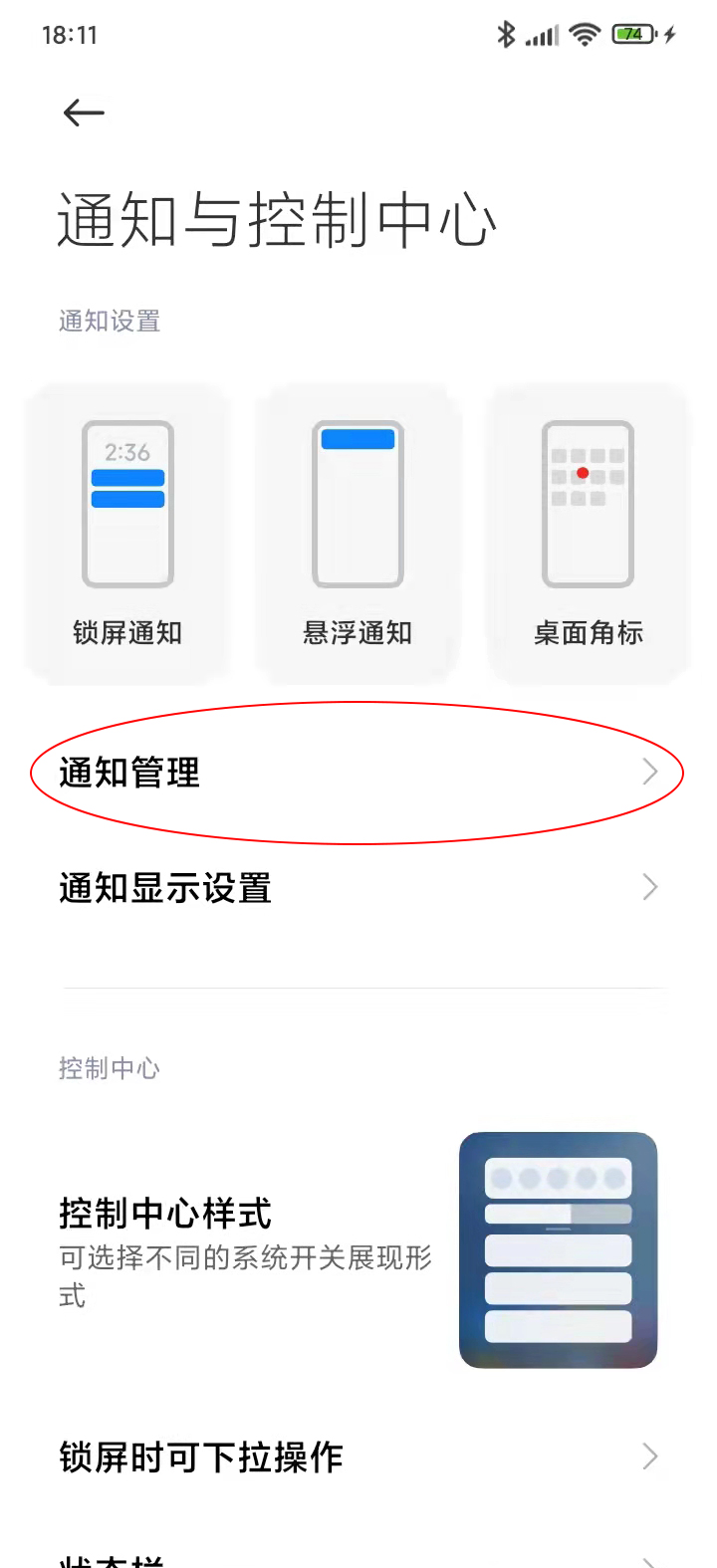
3、神坤代驾(对应代驾APP)- 允许通知打开、悬浮通知、锁屏通知、允许发声,允许振动打开,如下图: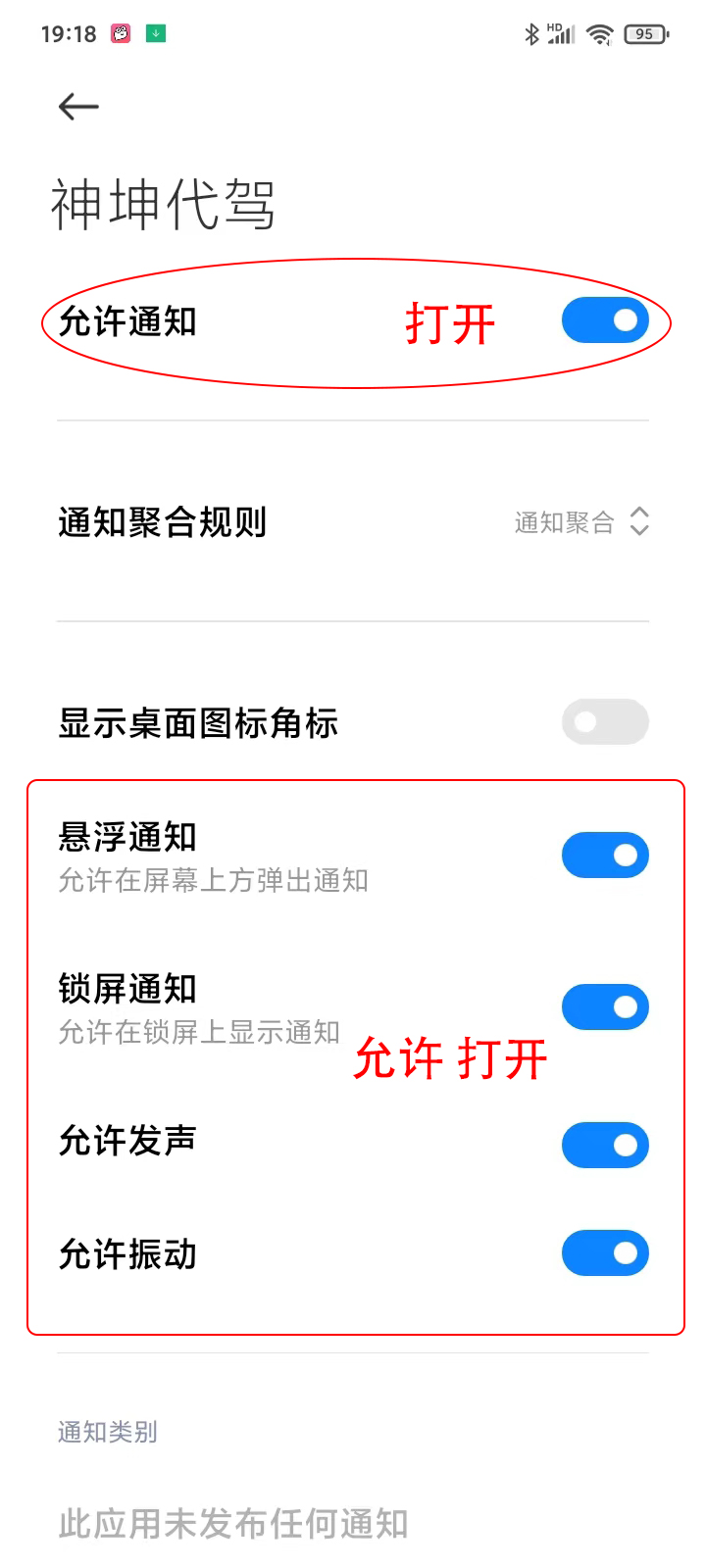
3.1、通知管理,找到此应用(神坤代驾,代驾软件测试版)(对应代驾APP),并点击进入,如下图: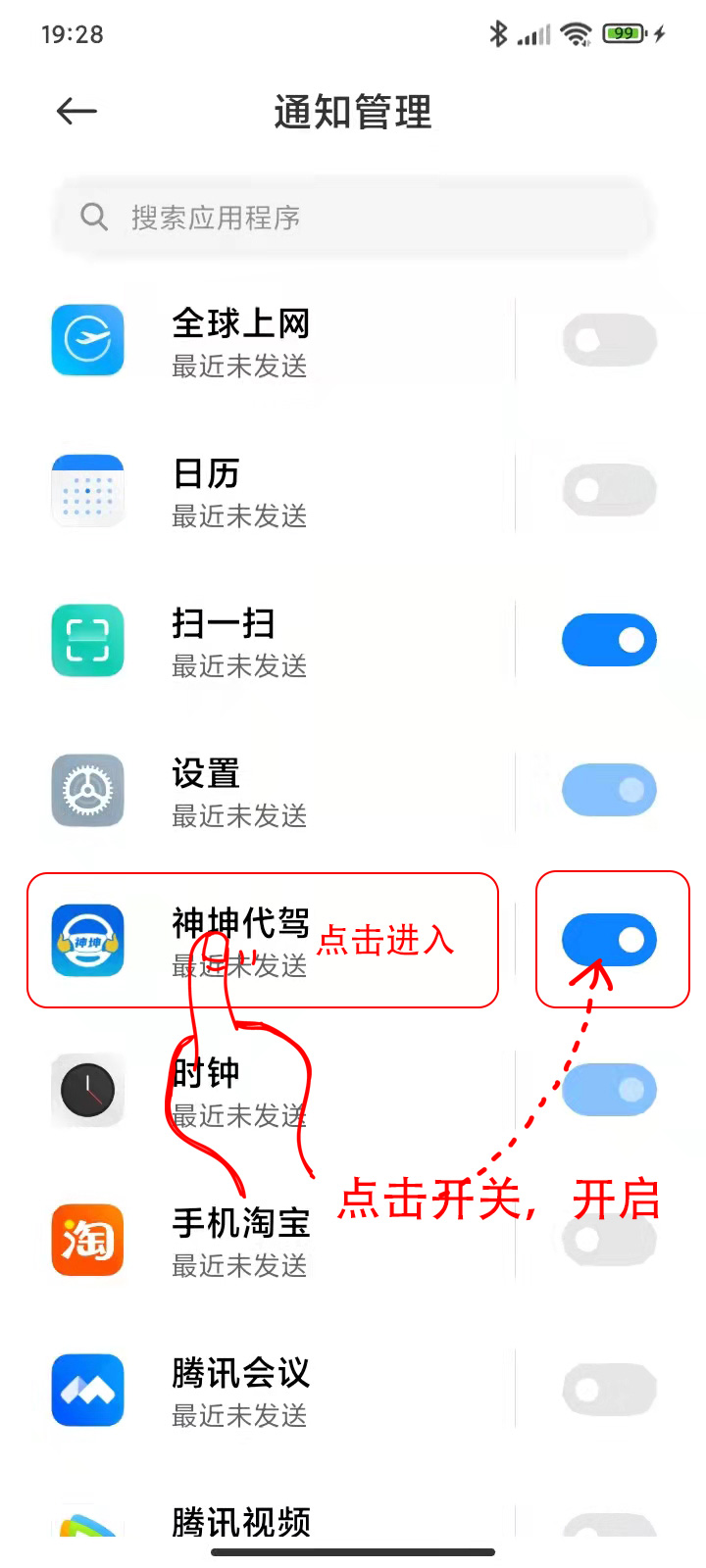
3.1.1、神坤代驾(对应代驾APP)- 允许通知打开、悬浮通知权限、锁屏通知权限、允许振动打开,允许发声可开可不开,AMapBackgroundLocation并点击进入,如下图: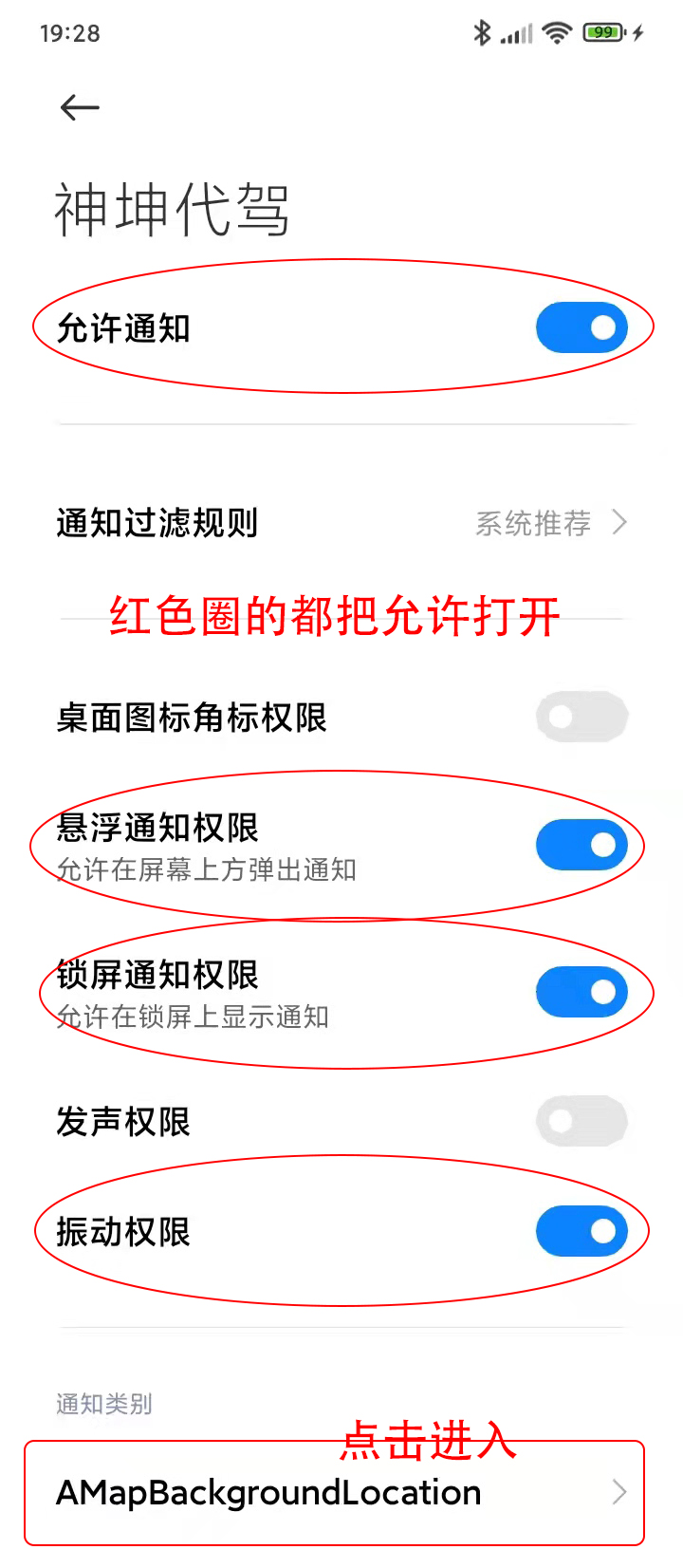
3.1.2、AMapBackgroundLocation - 允许通知打开,悬浮通知权限打开,如下图: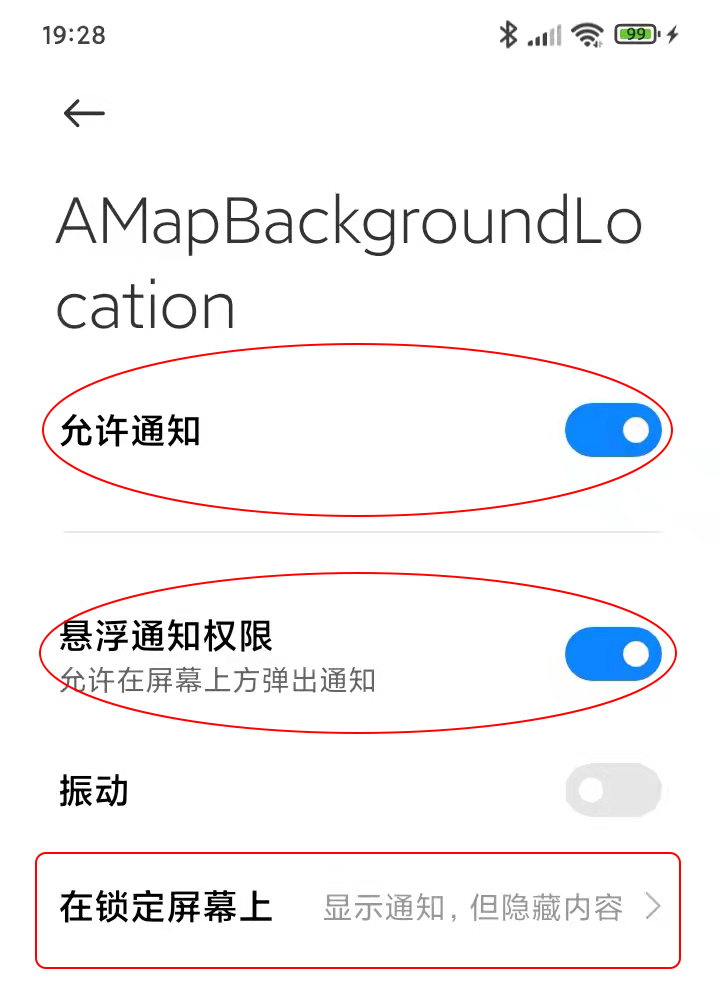
四、其他设置
1、点击APP打开后自己跳转到应用信息界面怎么办?操作步骤:把通知权限打开,如下图: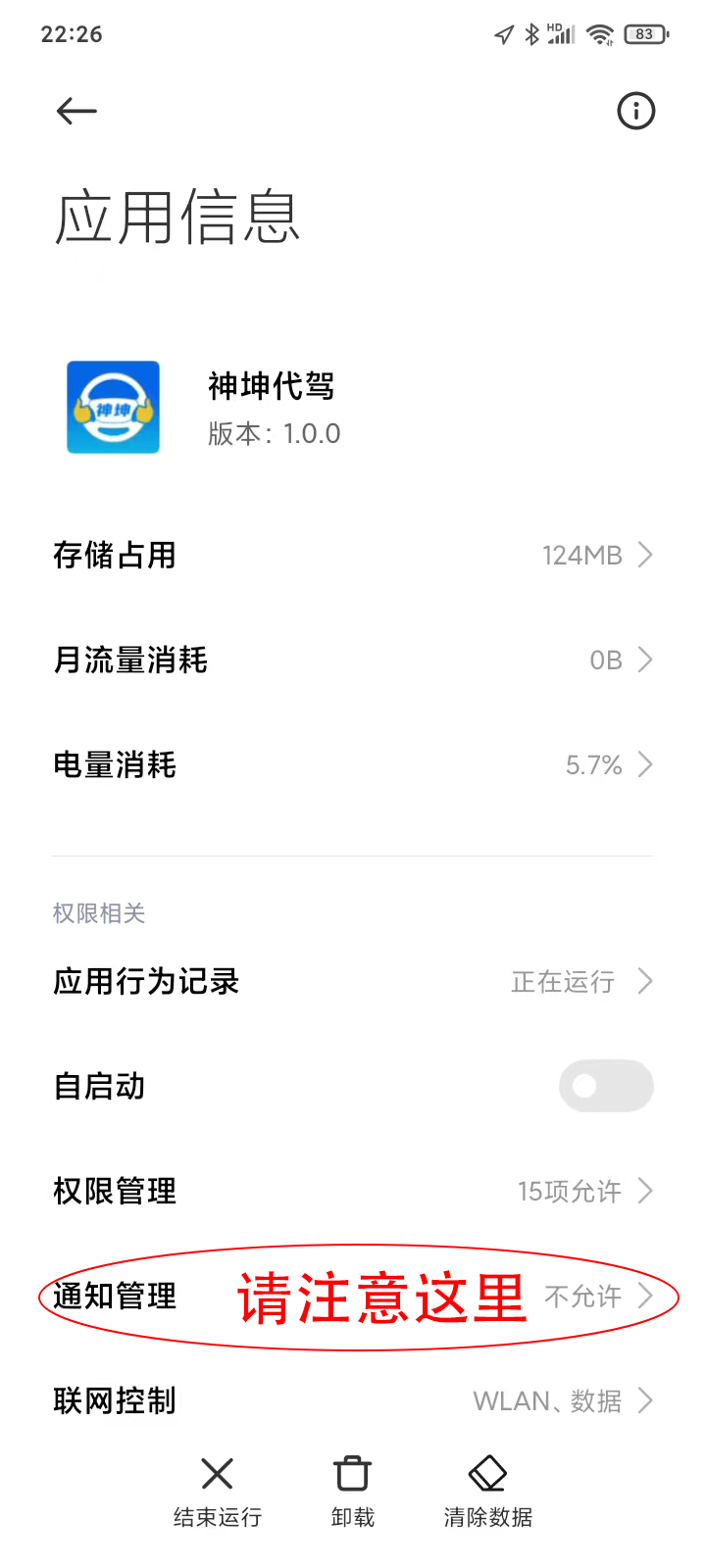
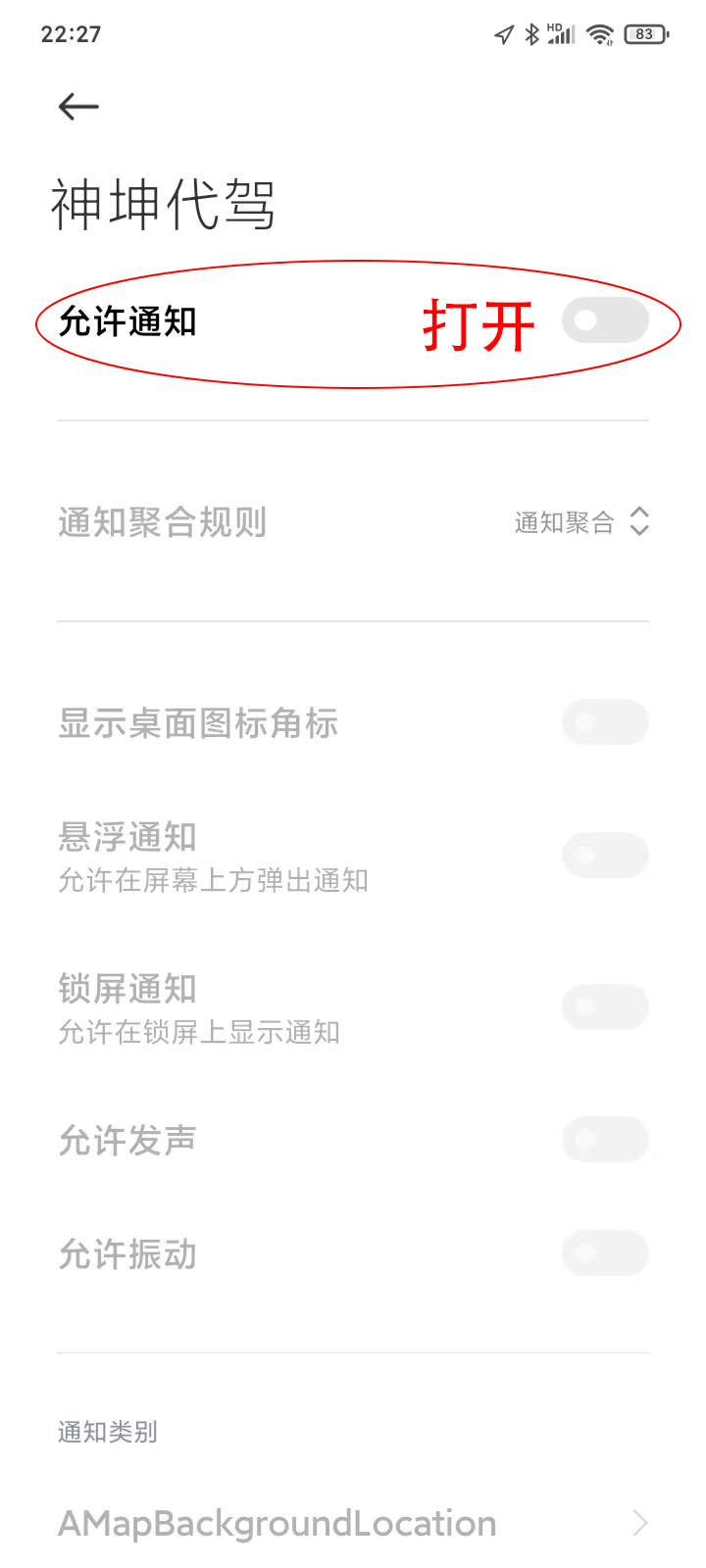
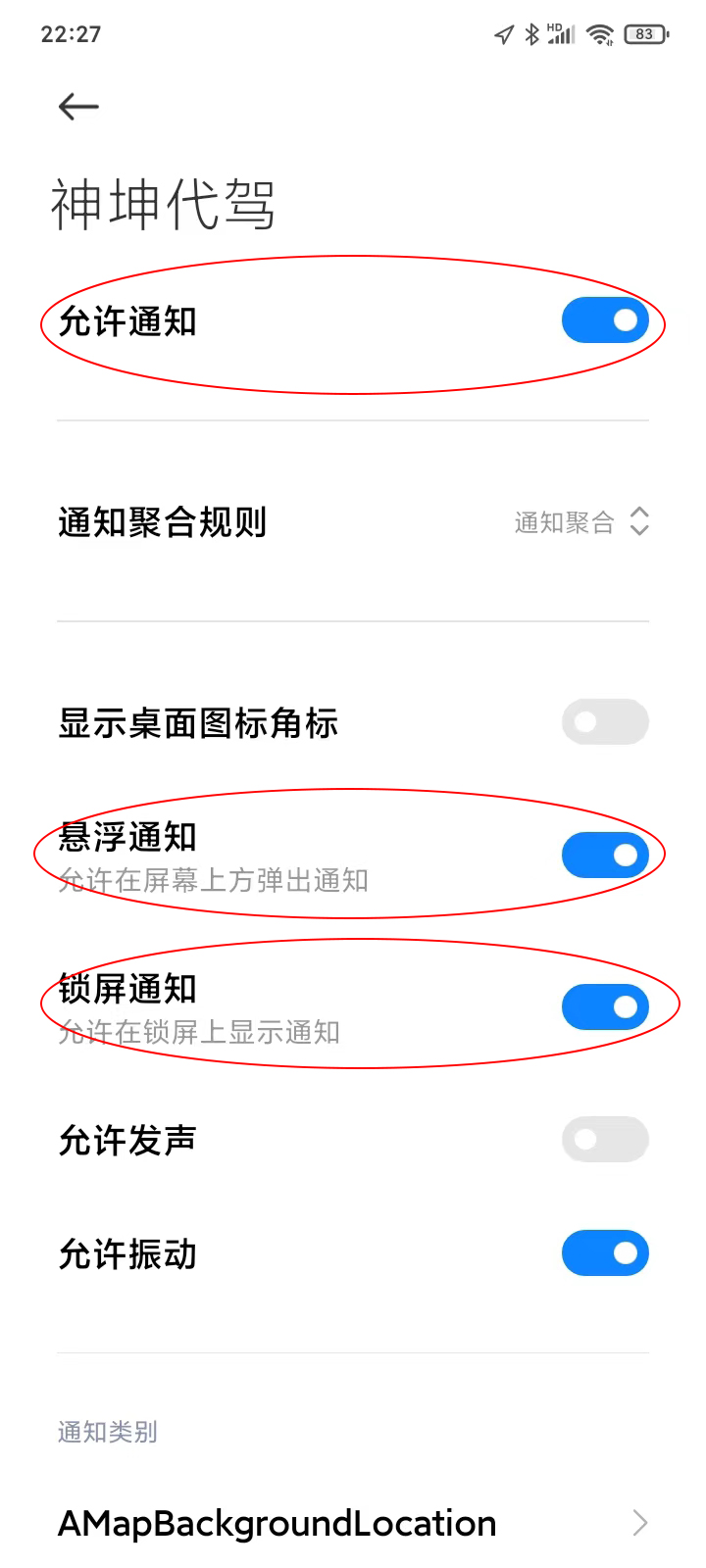
点击进入允许通知打开。
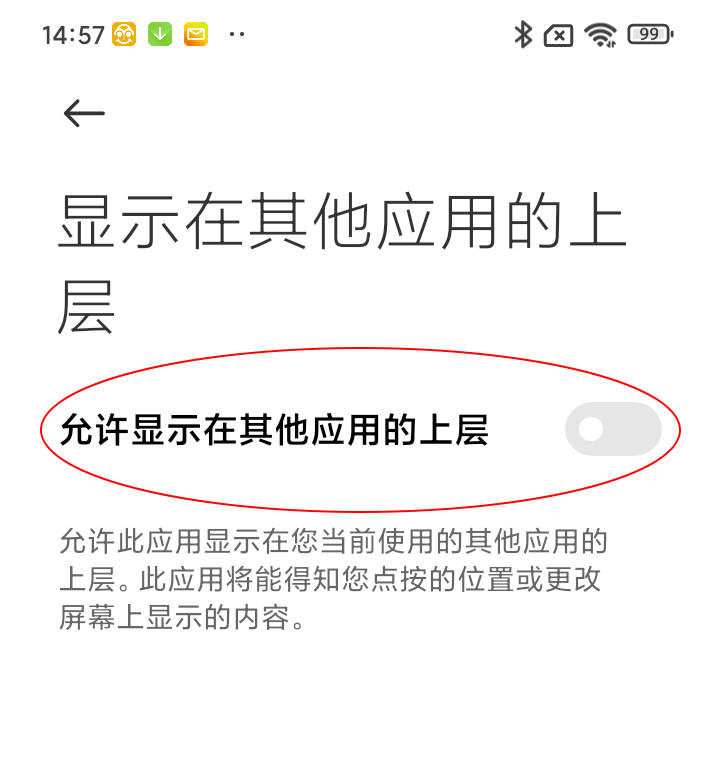
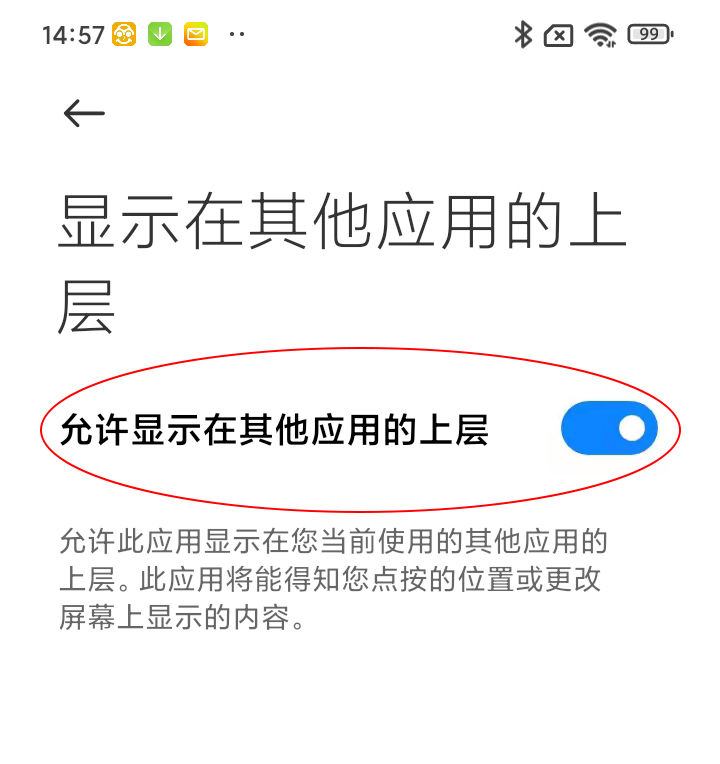
2、点击APP打开后自己跳转到显示在其他应用的上层提不怎么办?操作步骤:点击开关,允许打开。如下图: