因为OPPO手机系统在黑屏待机后自动清理后台运行的软件,这样影响了我们正常接收新的消息,需要将此应用这类软件设置为后台运行应用。
如何设置:操作步骤:手机设置 - 电池 - 自定义耗电保护 - 找到此应用进入 - 允许后台运行开启。
应用速冻,找到此应用 - 点击关闭速冻,参考下面的图片:
注:省点模式要关闭,允许后台运行必须开启,后台耗电速冻必须关闭。
此应用=对应的代驾软件(神坤代驾为测试版),谢师傅代驾、七个七代驾、八个八代驾、八个六代驾、七个二代驾、七个三代驾、七个四代驾、七个五代驾、七个六代驾、芝麻开锁等。
1、手机设置找到电池并点击进入,如下图:
2、电池找到自定义耗电保护并点击进入,如下图: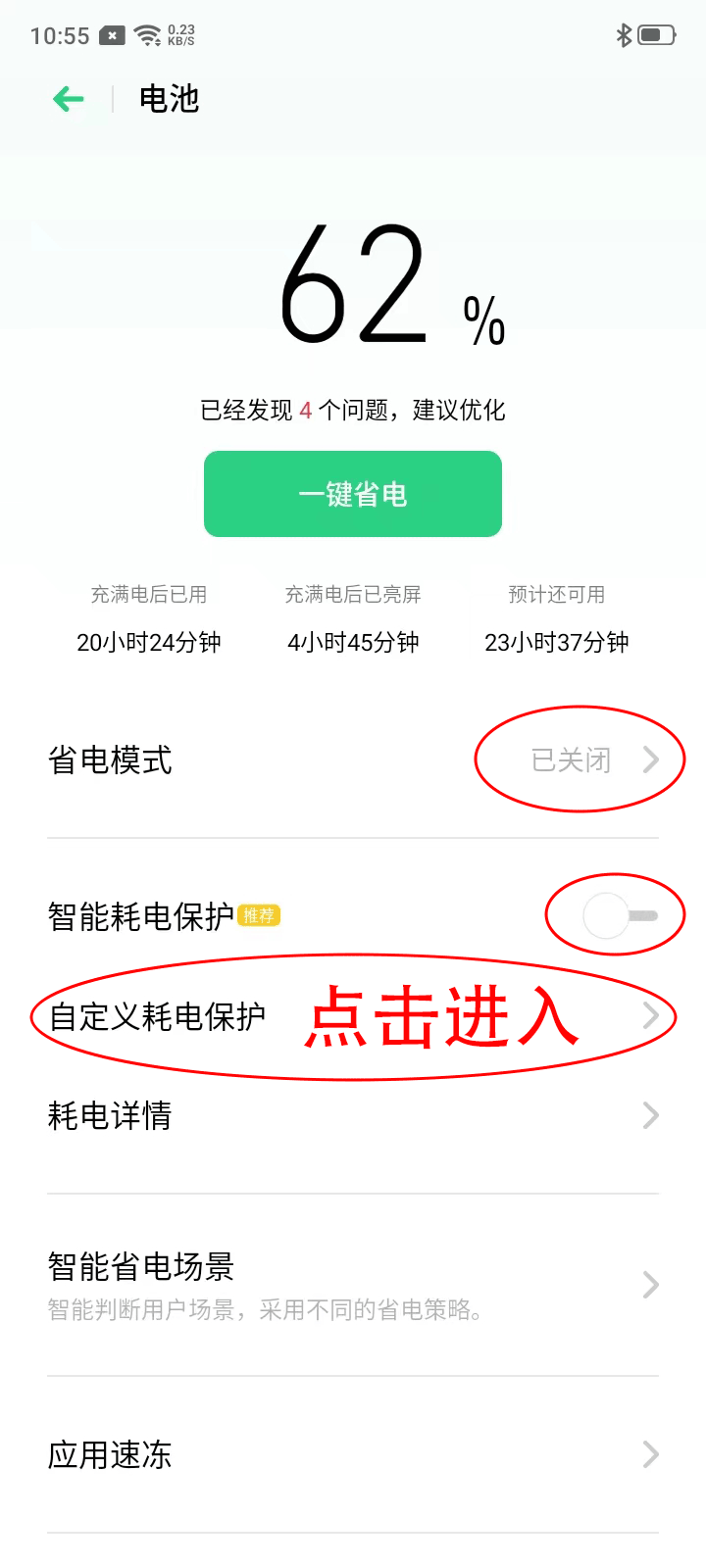
2.1、自定义耗电保护找到此应用(神坤代驾)代驾软件测试版,并点击进入,如下图: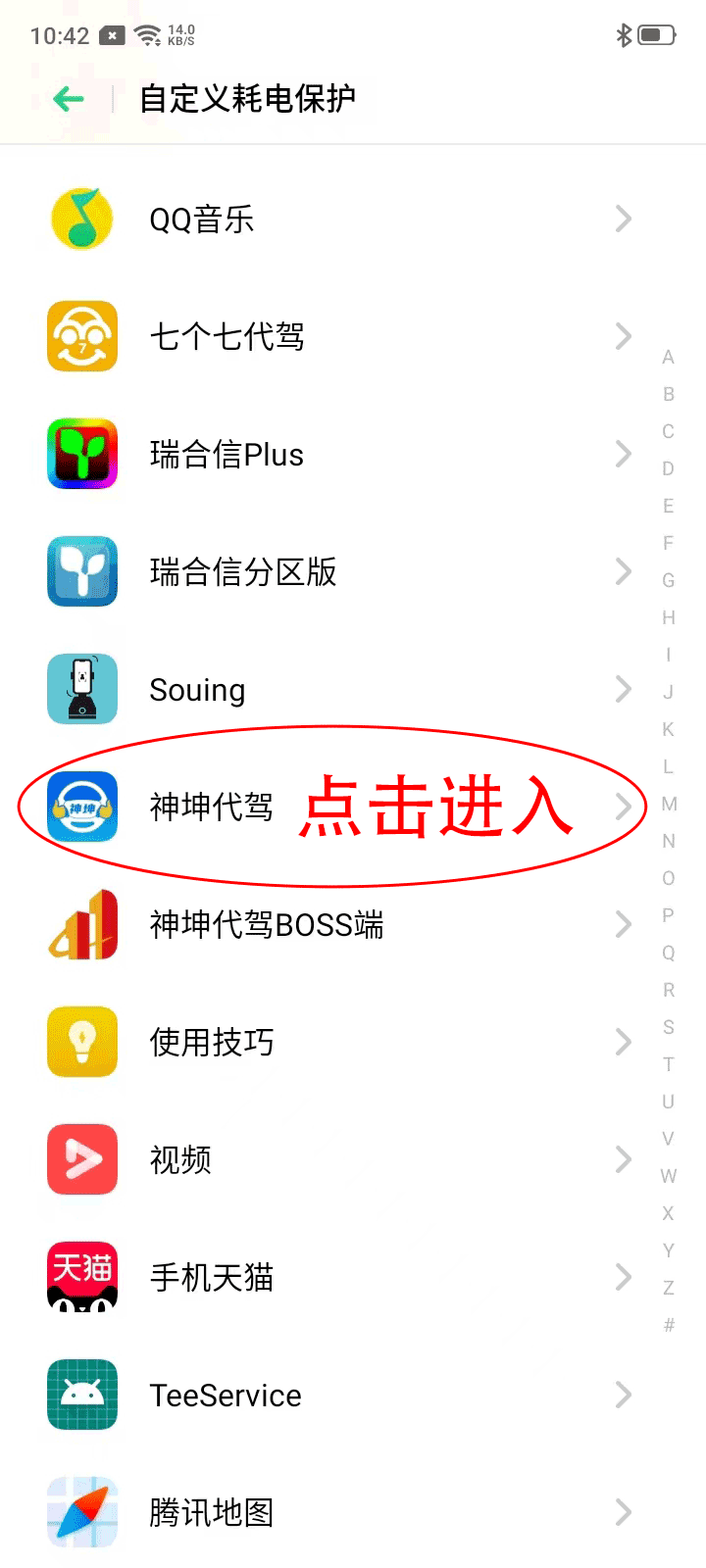
2.2、神坤代驾允许后台运行开启,如下图: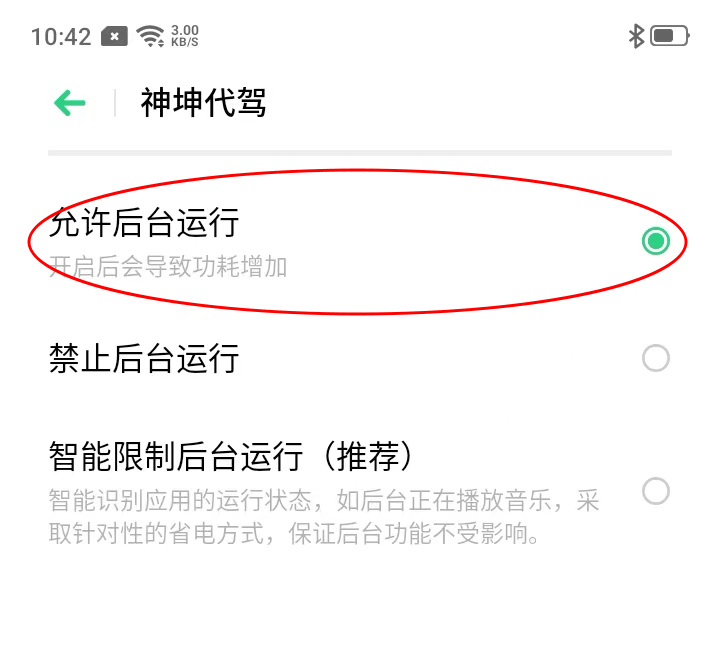
3、电池找到应用速冻并点击进入,如下图: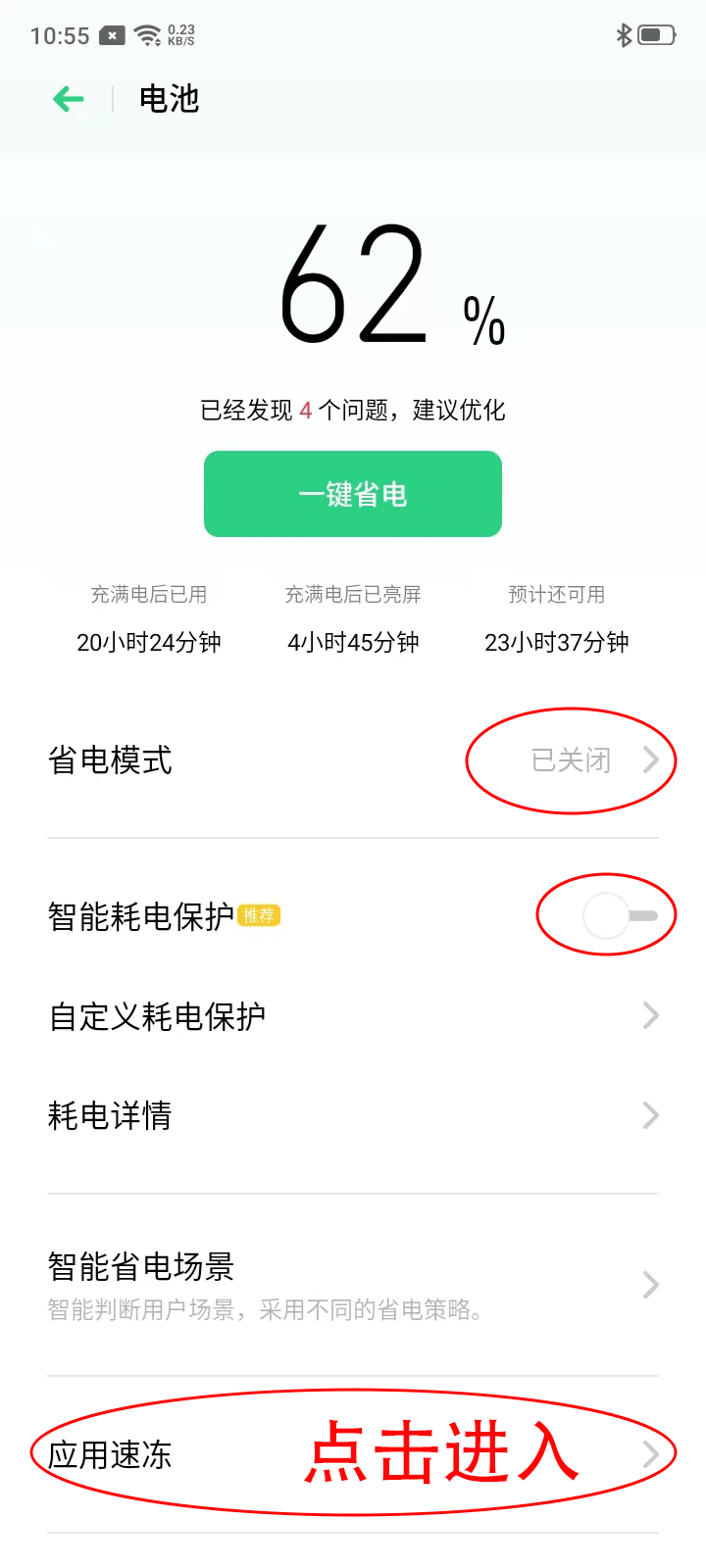
3.1、应用速冻,找到此应用(神坤代驾)代驾软件测试版,并点击关闭自动速冻,如下图: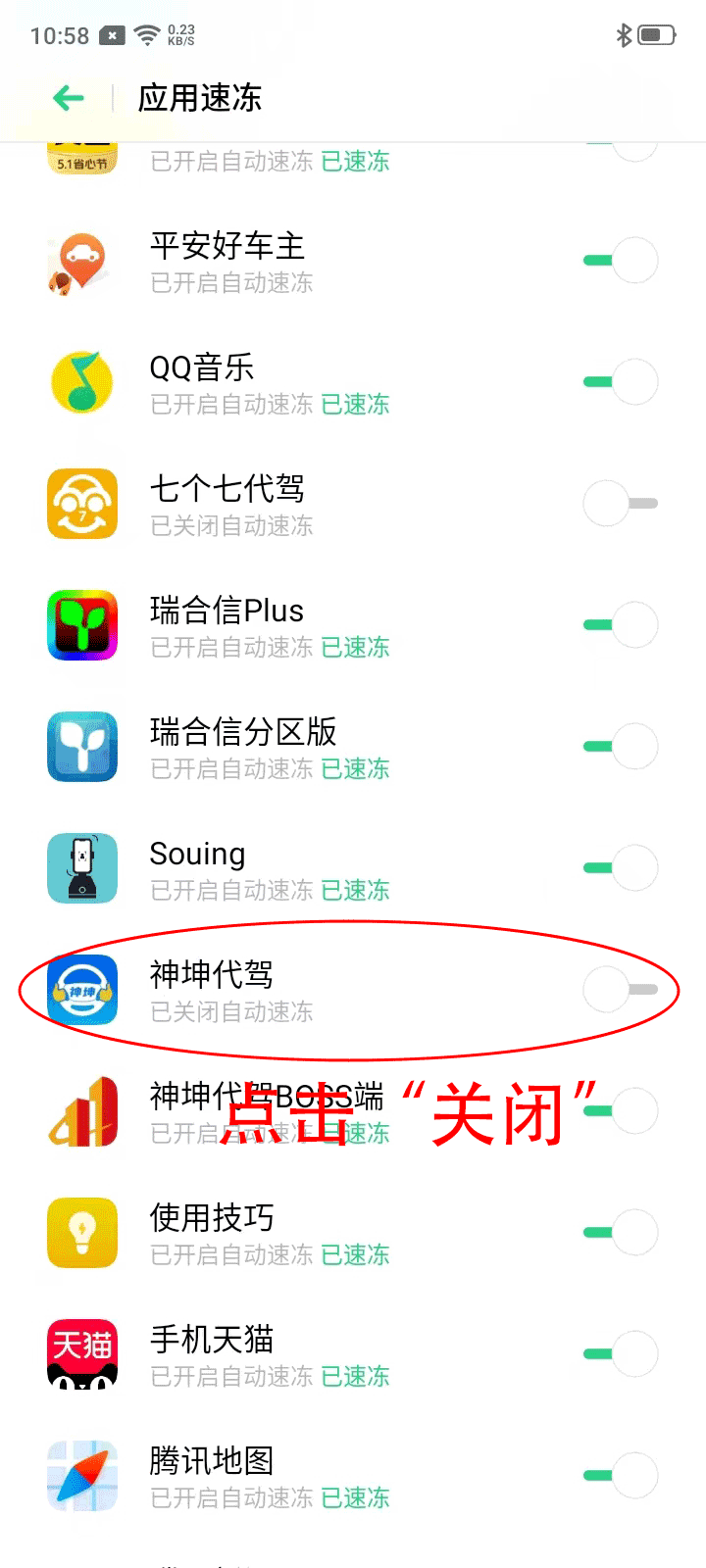
操作步骤:手机设置 - 应用管理 - 找到此应用(神坤代驾) - 找到应用权限 - 电话、定位信息、麦克风、 存储空间等权限打开,参考下面的图片:
注:安装完成后,打开应用后如果没有开启会默认跳到应用界面,下面通知管理设置点击进入打开对应设置。
1、手机设置,找到应用管理并点击进入,如下图: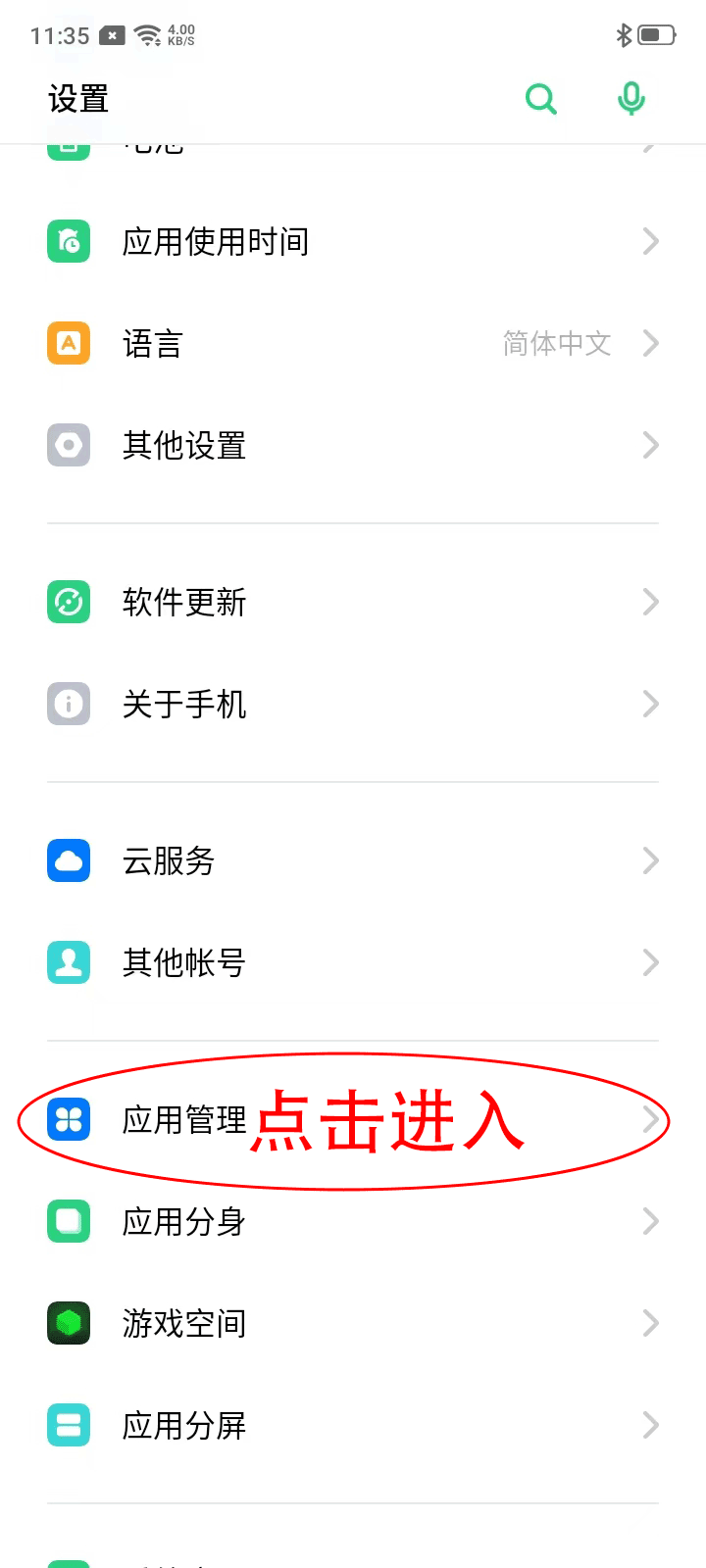
2、应用管理,找到此应用(神坤代驾)并点击进入,如下图: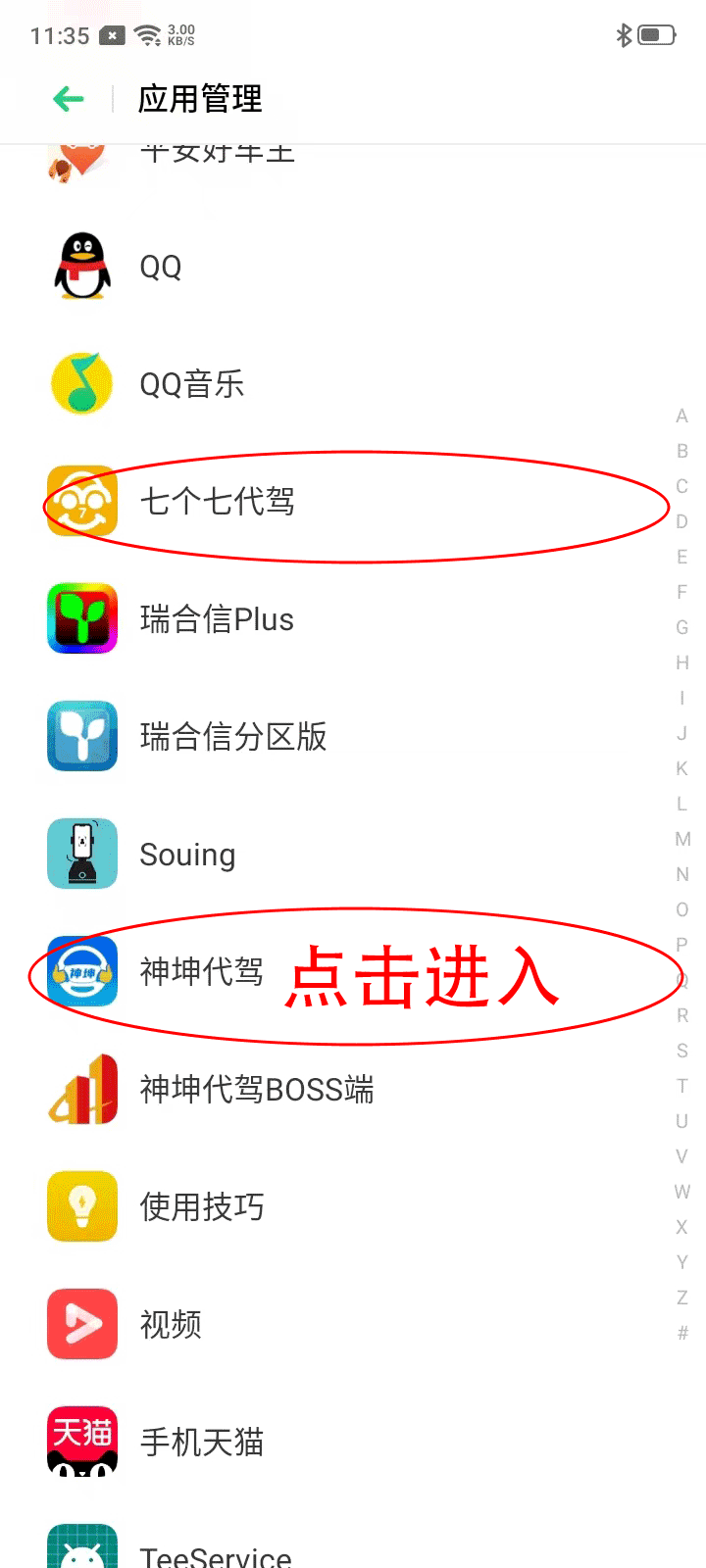
3、应用信息应用权限并点击进入,如下图: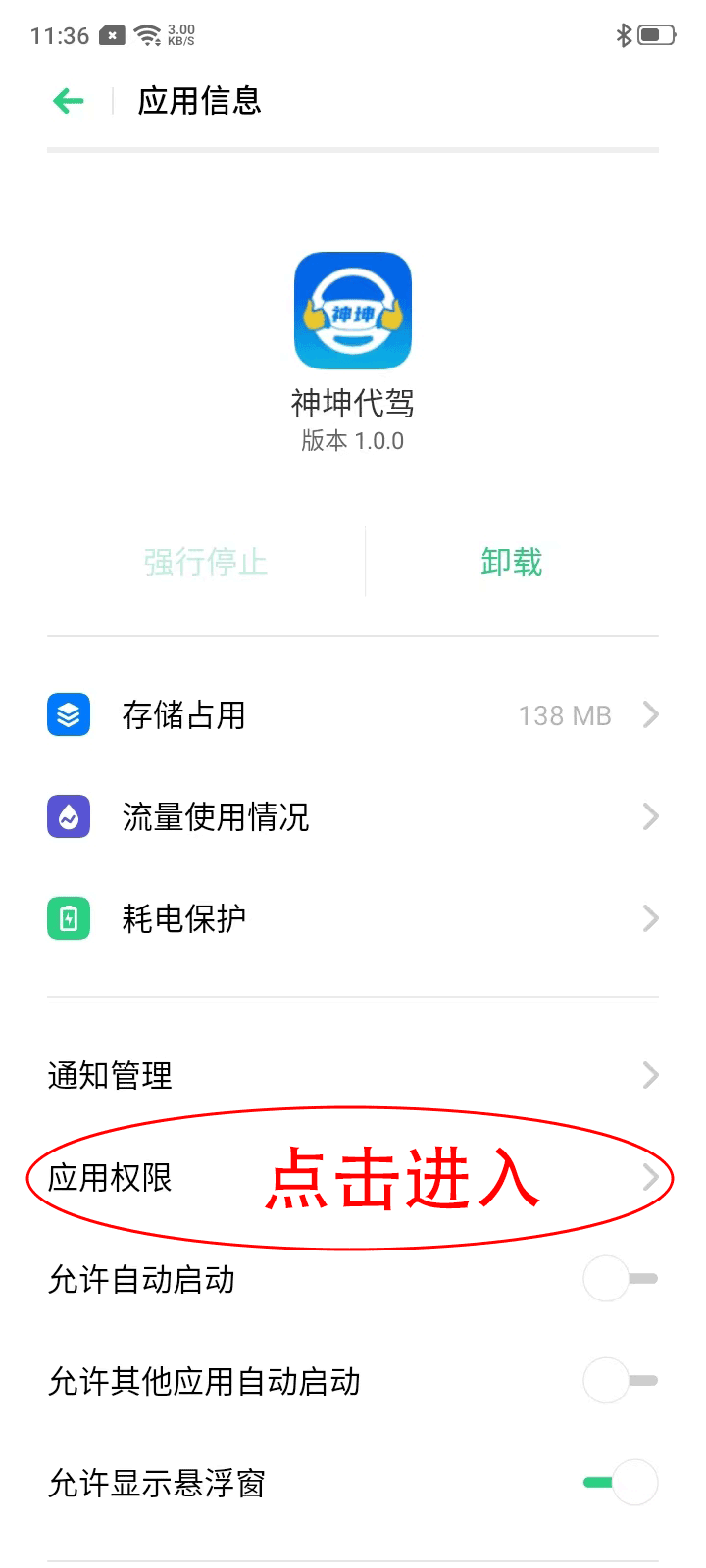
4、应用信息 - 基础权限,如下图: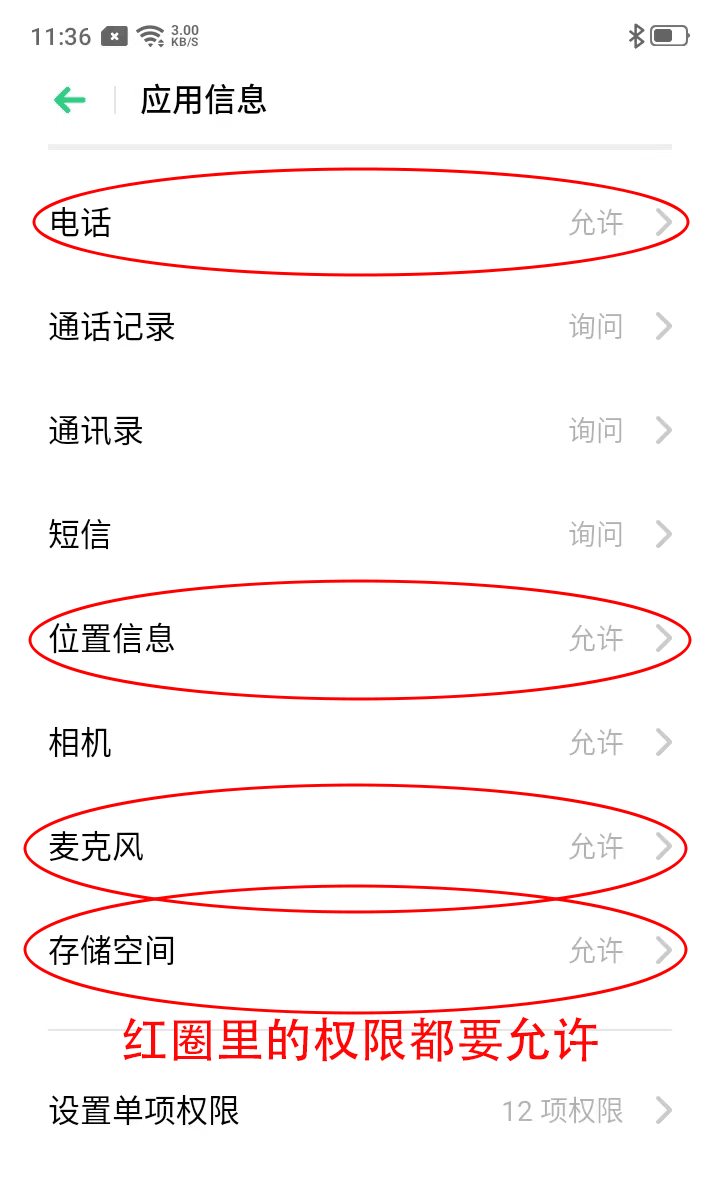
4.1、电话 - 允许,如下图:
4.2、位置信息 - 允许,如下图:
4.3、麦克风 - 允许,如下图:
4.4、存储空间 - 允许,如下图:
4.5、设置单项权限 - 点击进入,如下图: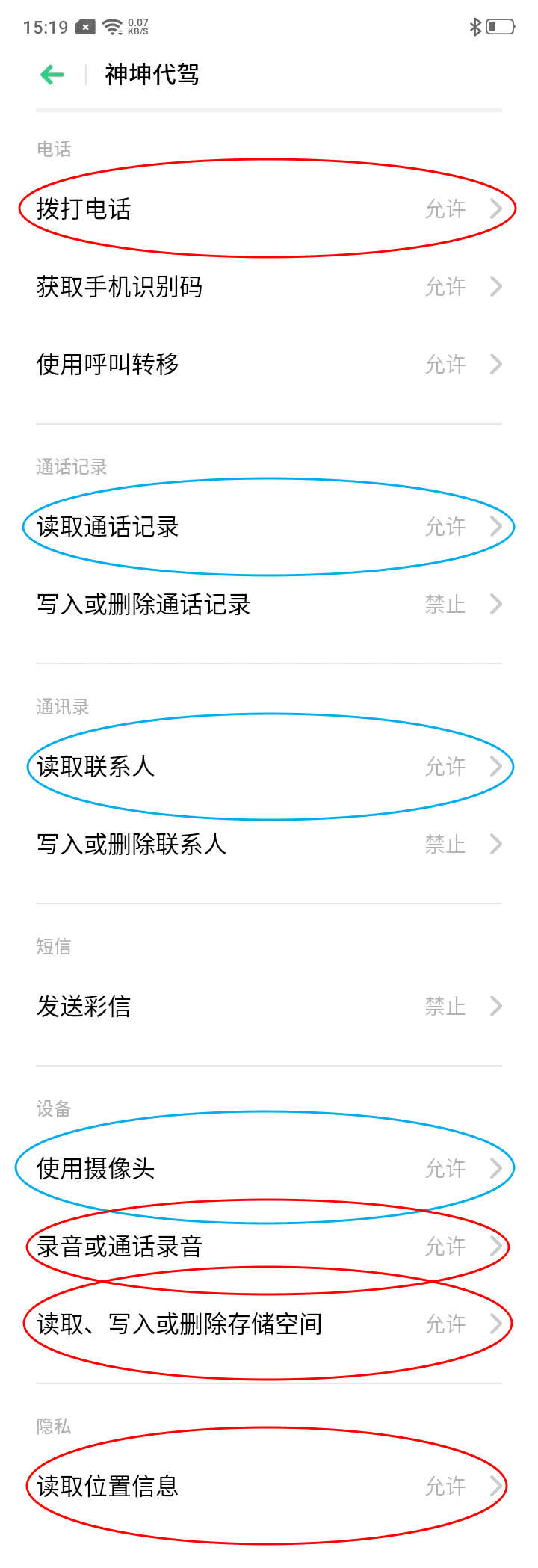 注:上图红色圈的权限都要允许,上图蓝色圈的权限可开启可不开启。
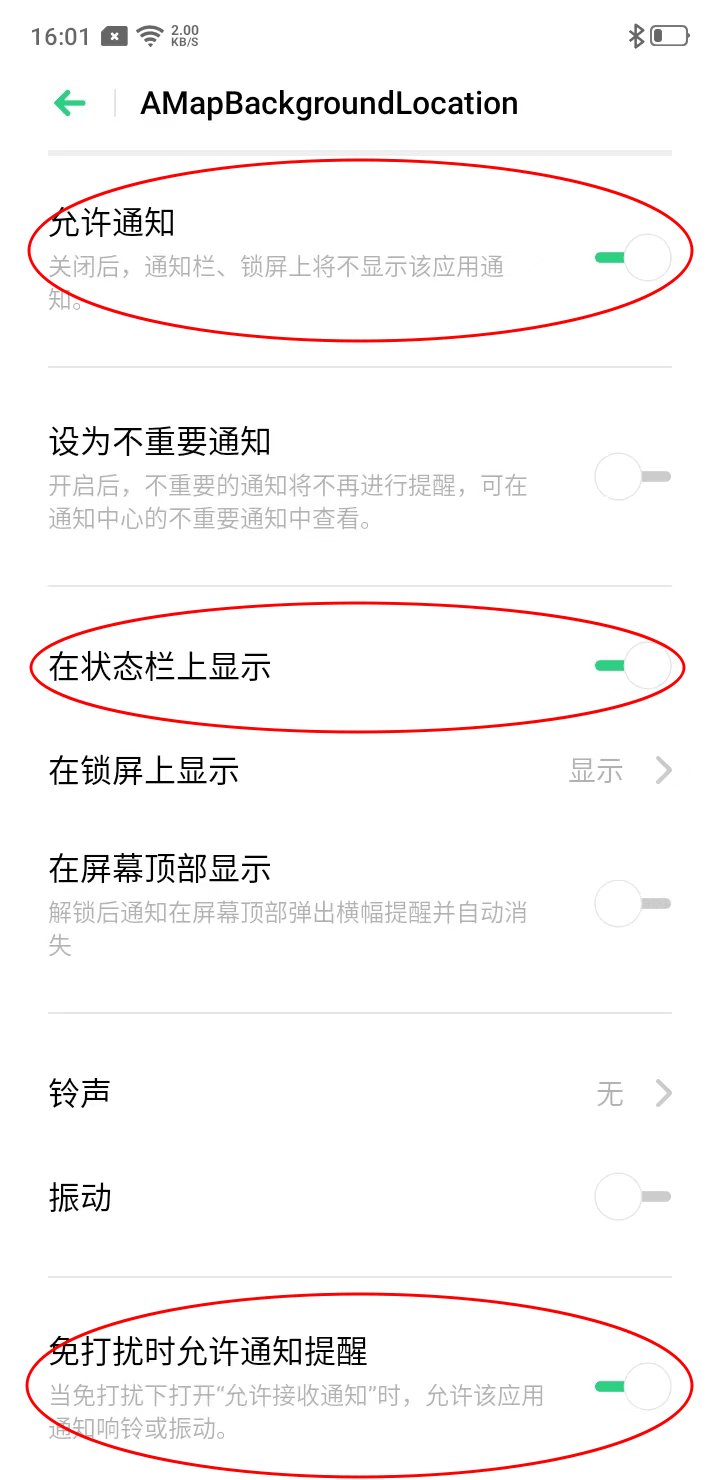
操作步骤:手机设置 - 通知与状态栏 - 通知管理 - 找到此应用 - 允许通知打开。点击AMapBackgroundLocation进入 - 允许通知打开、在状态栏上显示打开、在锁屏上显示、免打扰时允许通知提醒打开,参考下面的图片:
注:安装完成后,打开应用后如果没有开启会默认跳到应用界面,下面通知管理设置点击进入打开对应设置。
1、手机设置找到通知与状态栏并点击进入,如下图: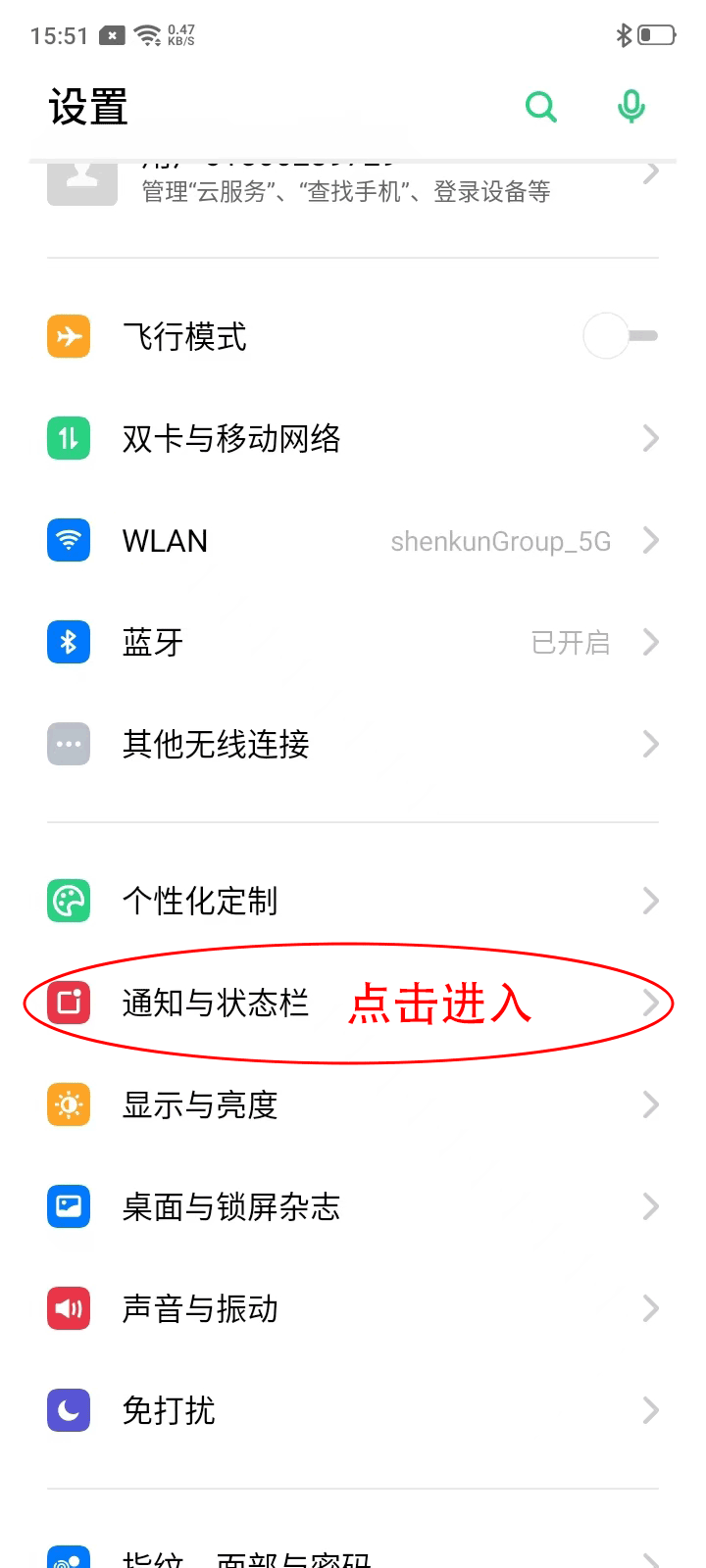
2、通知与状态栏找到通知管理并点击进入,如下图: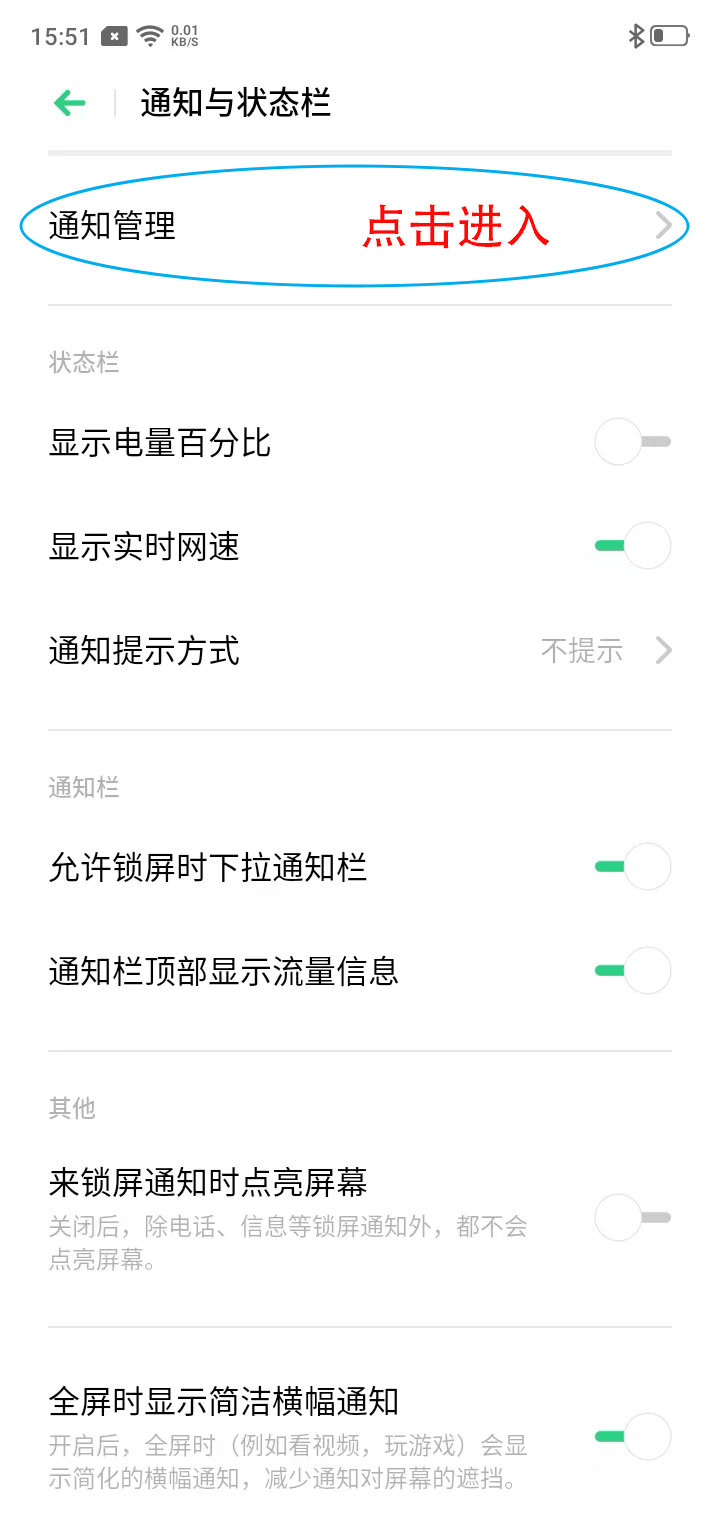
3、通知管理找到此应用(神坤代驾)并点击进入,如下图: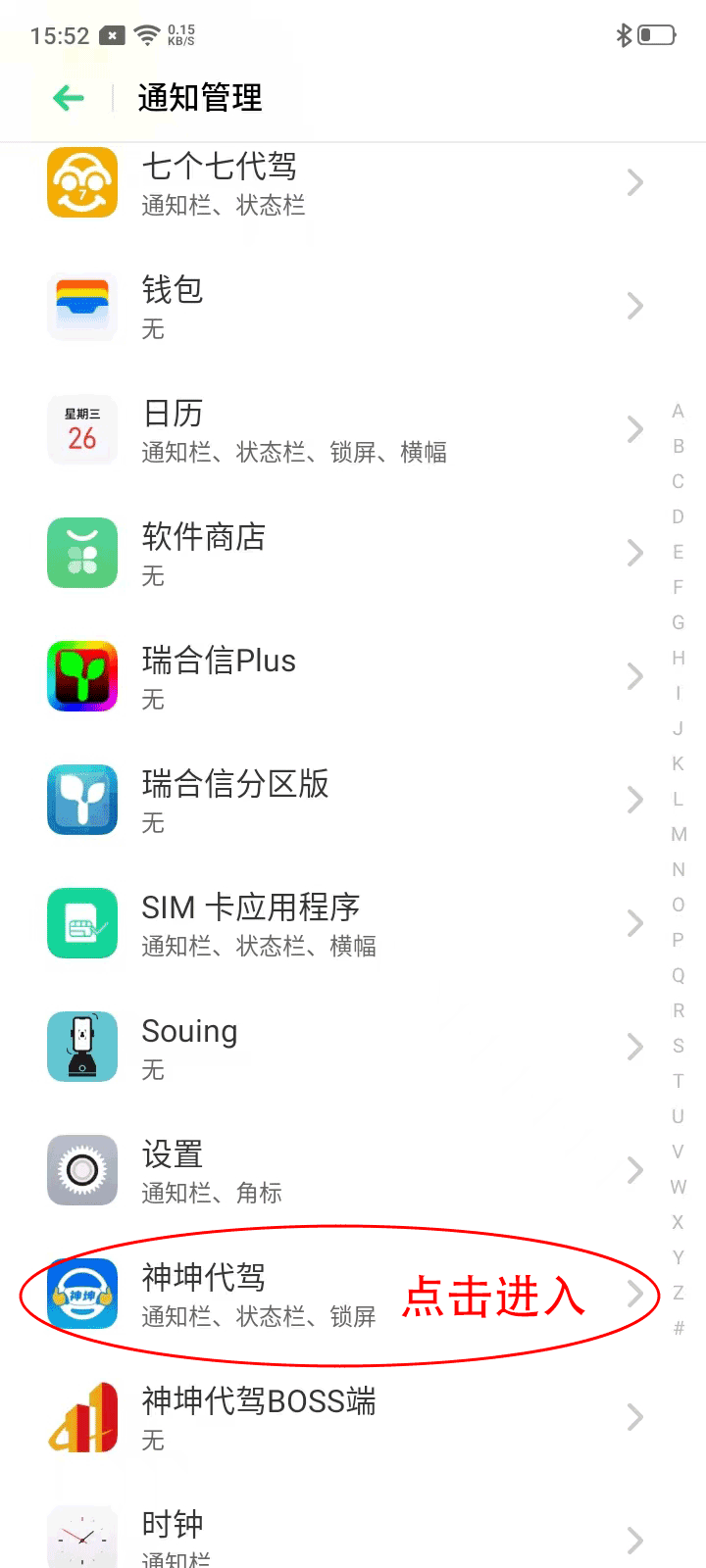
4、允许通知开启,如下图: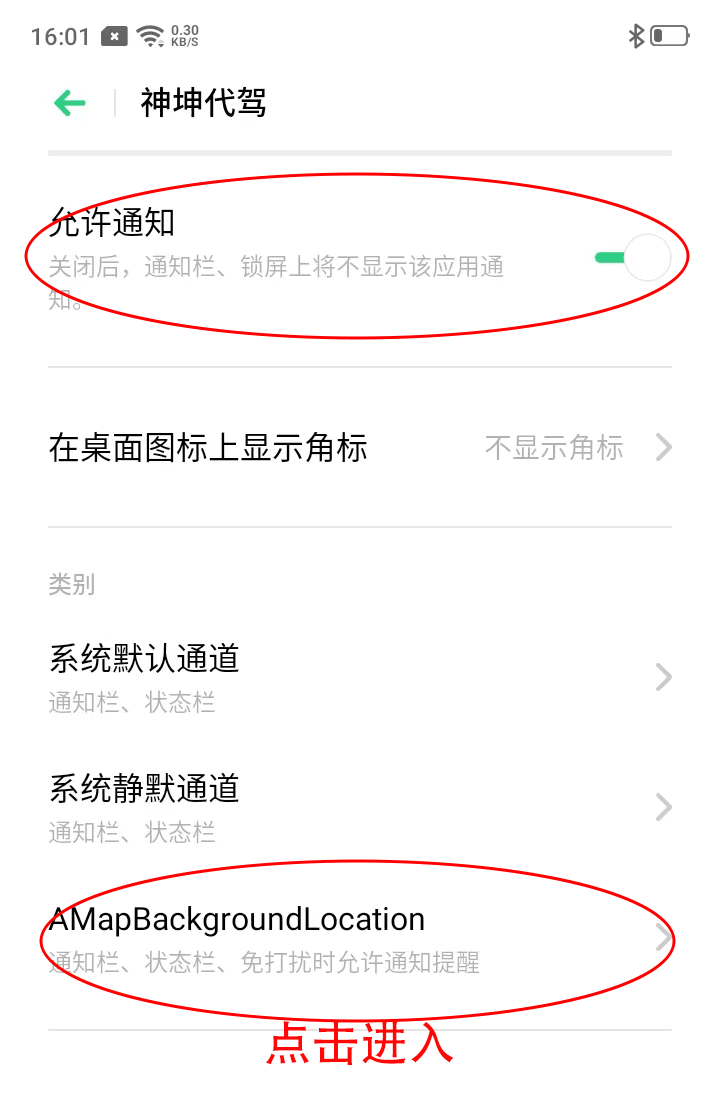
5、AMapBackgroundLocation并点击进入,如下图: