华为nova系列(HarmonyOS系统)手机设置说明
华为nova鸿蒙HarmonyOS手机需要开启此应用自启动、关联启动和后台活动,主要是解决使用此应用无法及时收到新的消息通知(需要重新打开此应用才能收到新的消息提醒)。适用机型:nova 6、nova 7、nova 8、nova 8 SE、nova 9、nova 9 Pro 4G、nova 9 SE等。
P.S. 如果你能接收消息通知,请忽略。如果按照帮助设置无效,请拨打华为客服热线咨询:400-830-8300
导致原因:
因为华为手机系统在黑屏待机后自动清理后台运行的软件,这样影响了我们正常接收新的消息,需要将此应用这类软件设置为受保护应用。
如何设置:
一、启动管理设置为手动管理
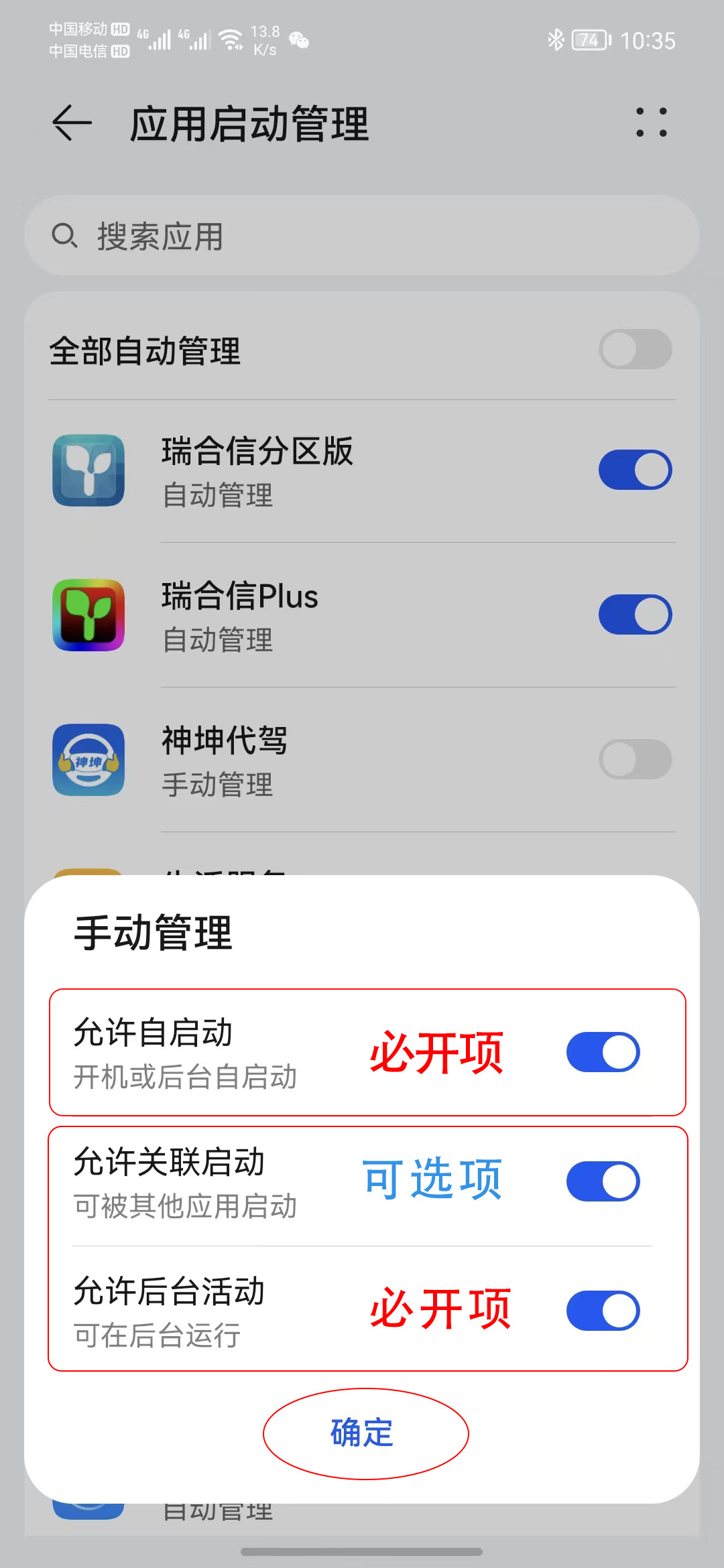
操作步骤:设置-应用和服务-应用启动管理,找到此应用-自动管理切换到手动管理、允许关联启动和允许后台活动打开,参考下面的图片:
注:允许关联启动可以不打开,最主要的就是把允许后台活动打开。
此应用=对应的代驾软件(神坤代驾为测试版),谢师傅代驾、七个七代驾、八个八代驾、八个六代驾、七个二代驾、七个三代驾、七个四代驾、七个五代驾、七个六代驾、芝麻开锁等。
1、设置,找到应用和服务点击并进入,如下图: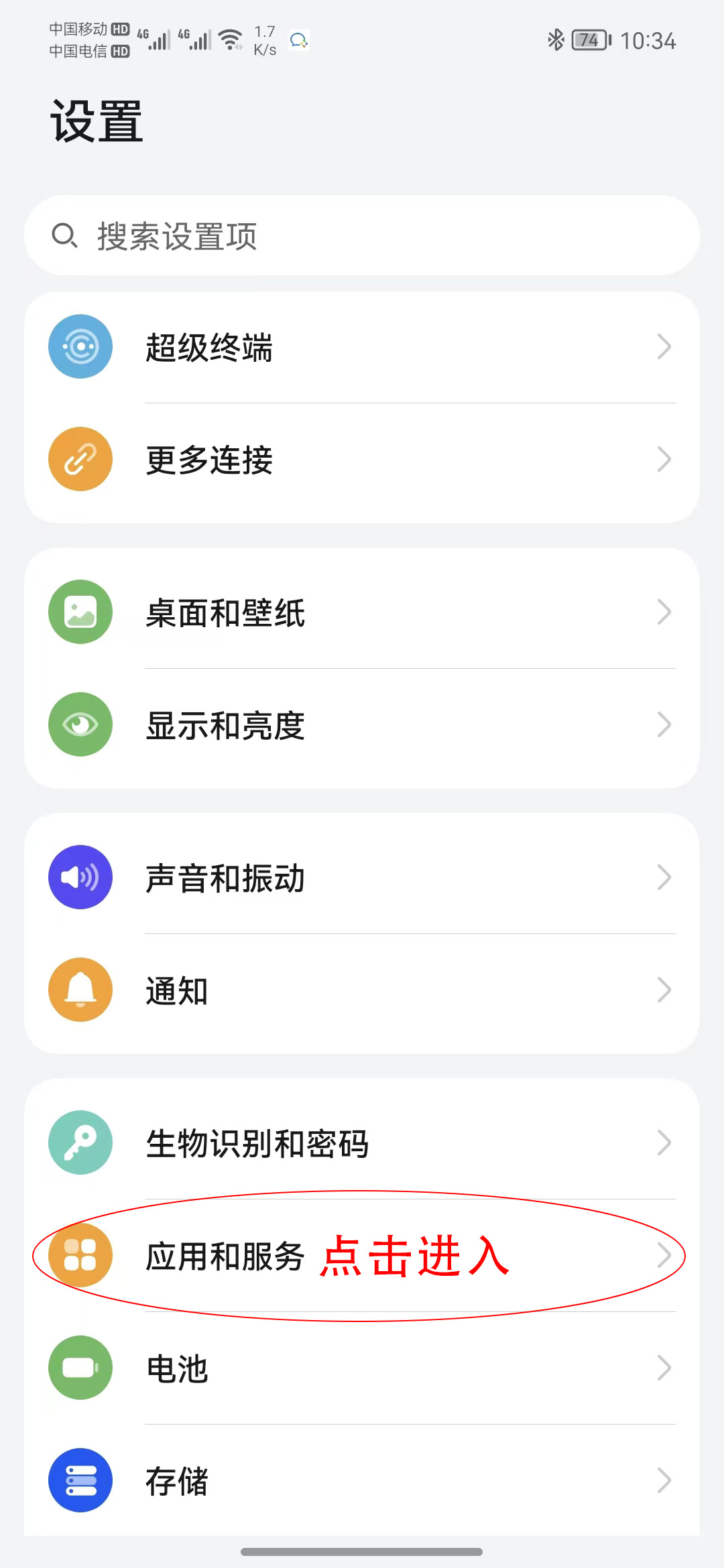
2、应用和服务,找到应用启动管理点击并进入,如下图: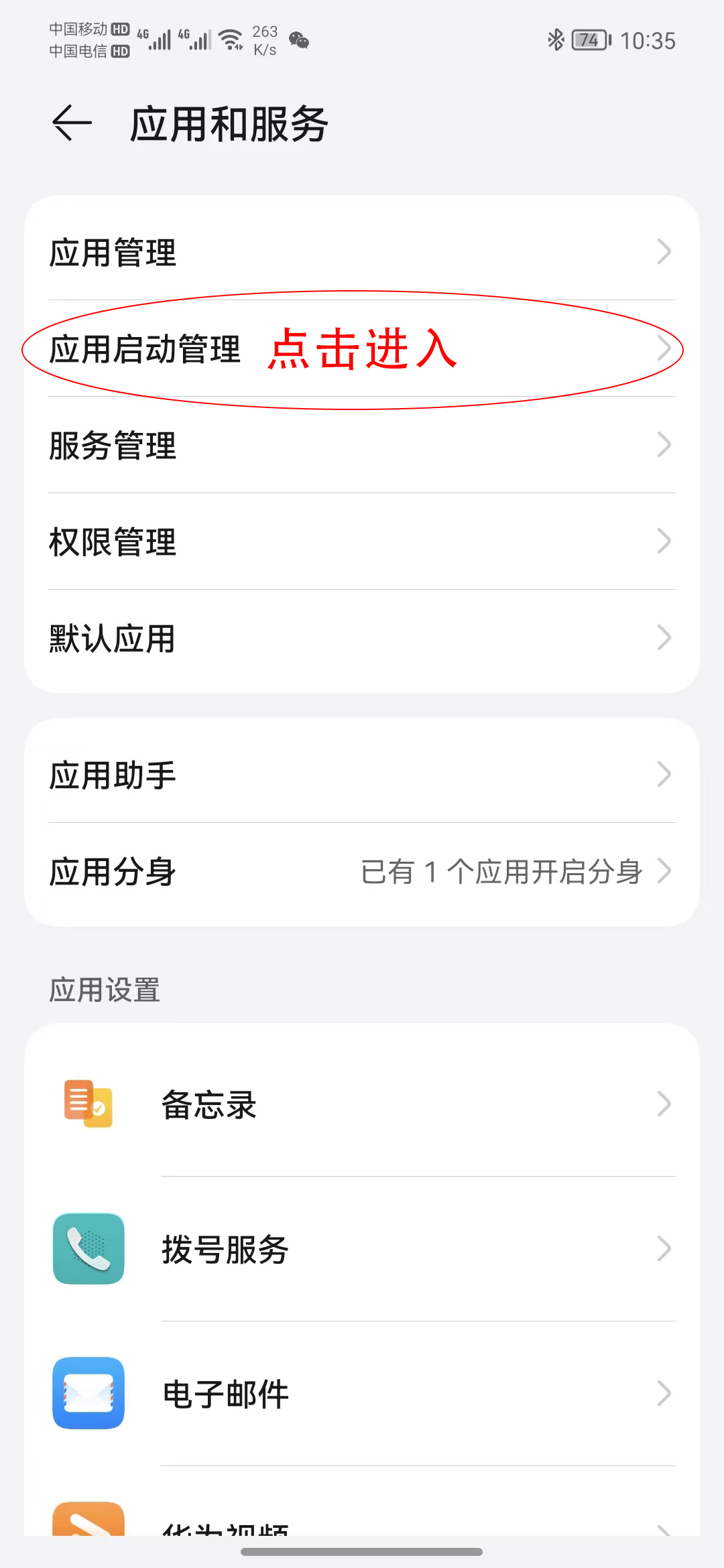
3、启动启动管理,找到此应用(代驾APP)点击开关,如下图: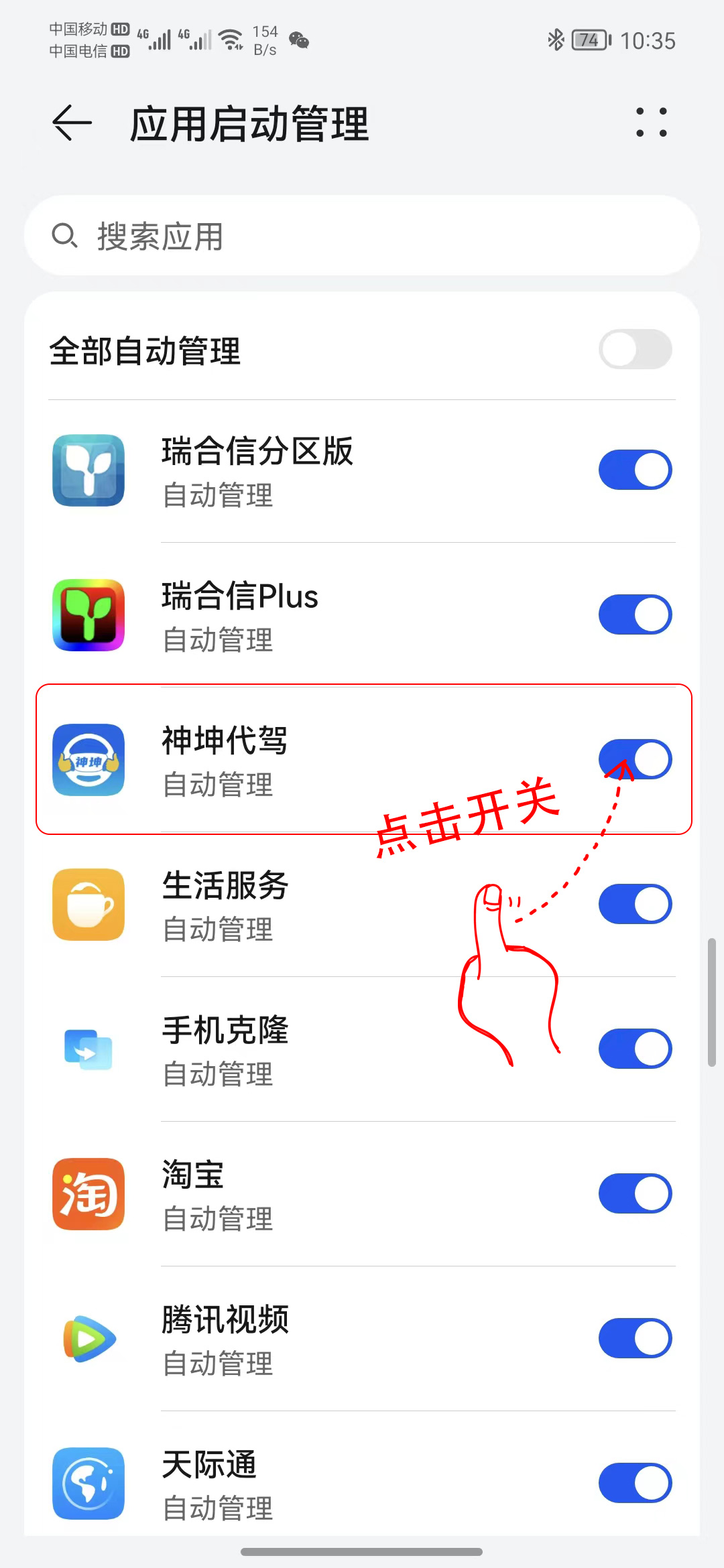
4、把自动管理改手机管理,点击允许后台活动开启并确定,如下图: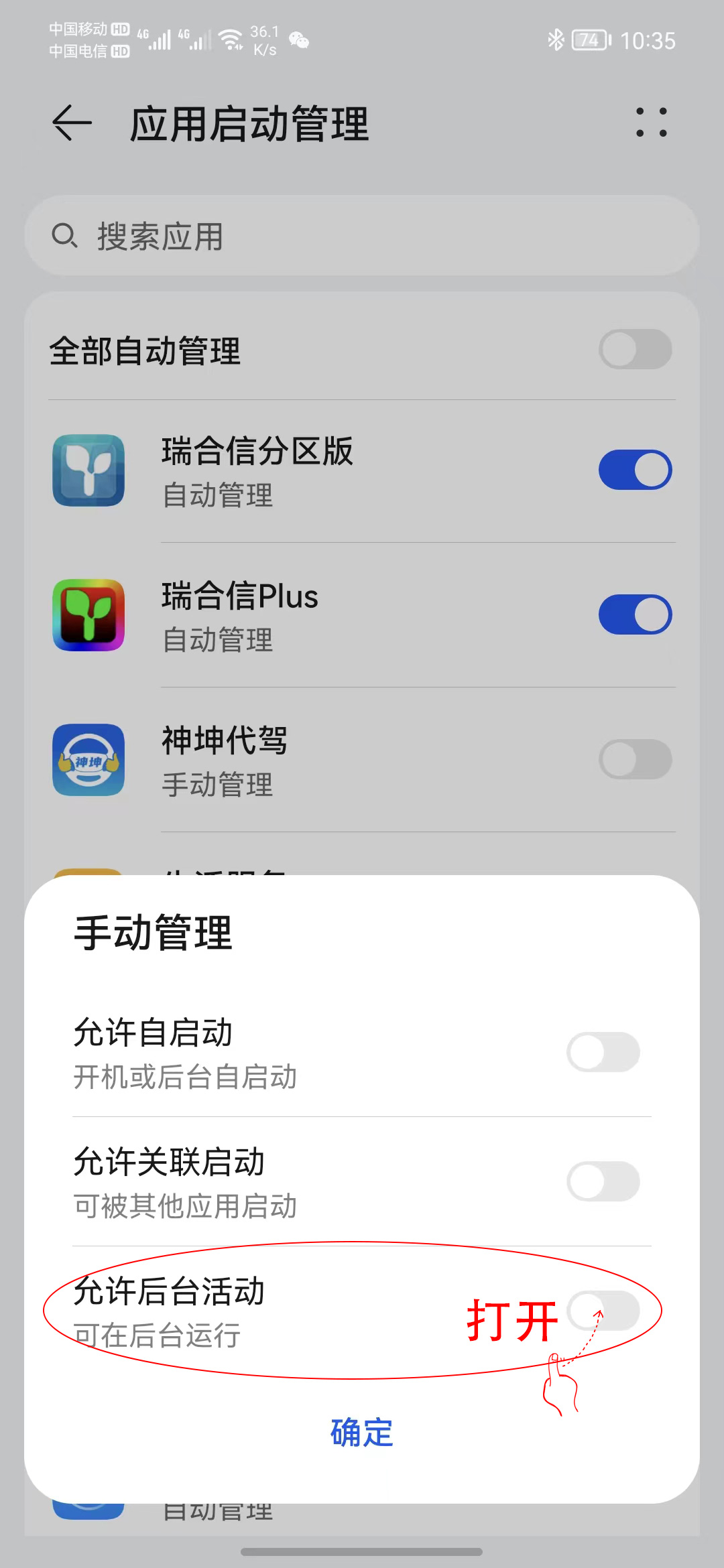
二、权限设置
操作步骤:设置-应用和服务 - 应用管理,找到此应用(代驾APP) - 权限 - 媒体和文件、位置信息、电话、麦克风、悬浮窗允许打开,参考下面的图片:
注:位置信息设置成始终允许,麦克风设置成仅使用期间允许
1、设置,找到应用和服务点击并进入,如下图:
2、应用和服务,找到应用管理点击并进入,如下图: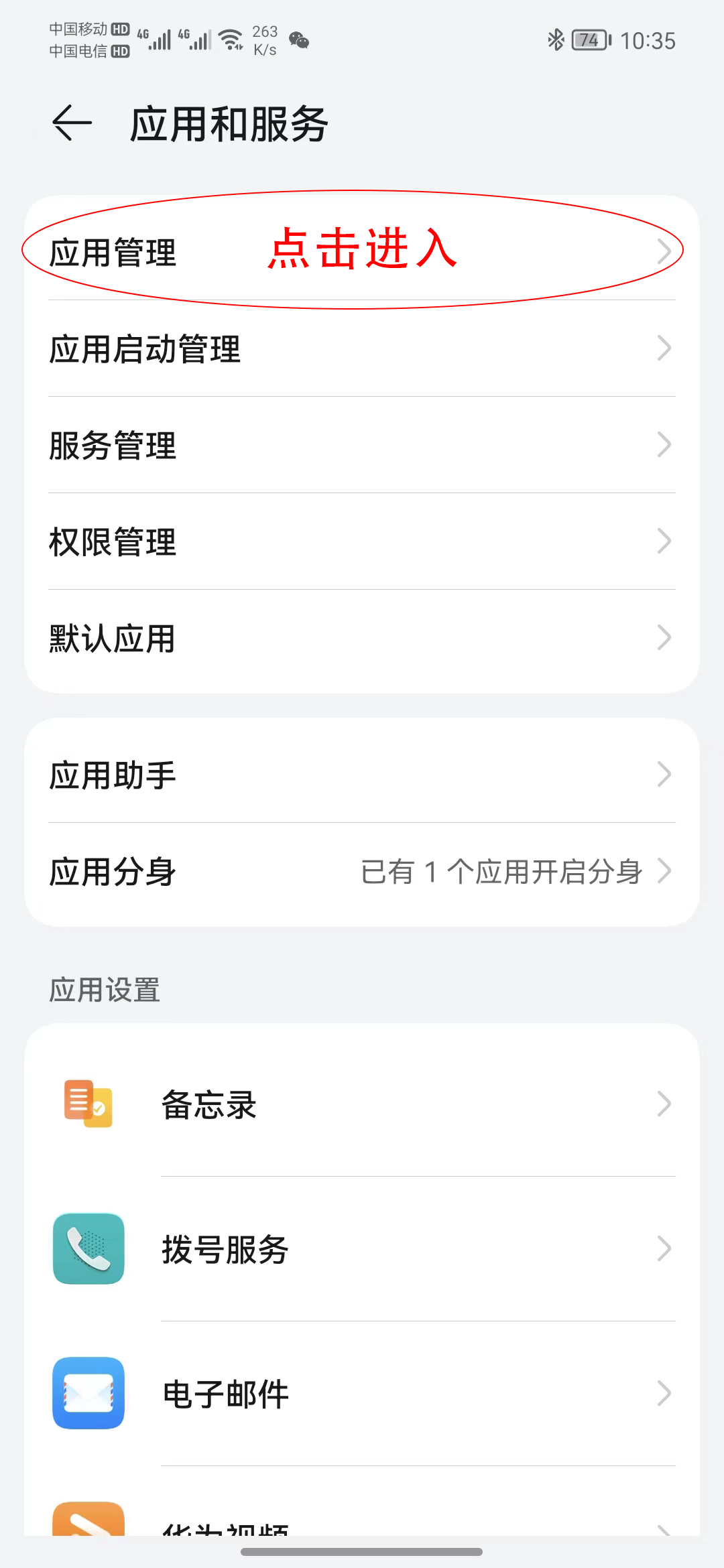
3、应用管理,找到此应用(代驾APP)点击并进入,如下图: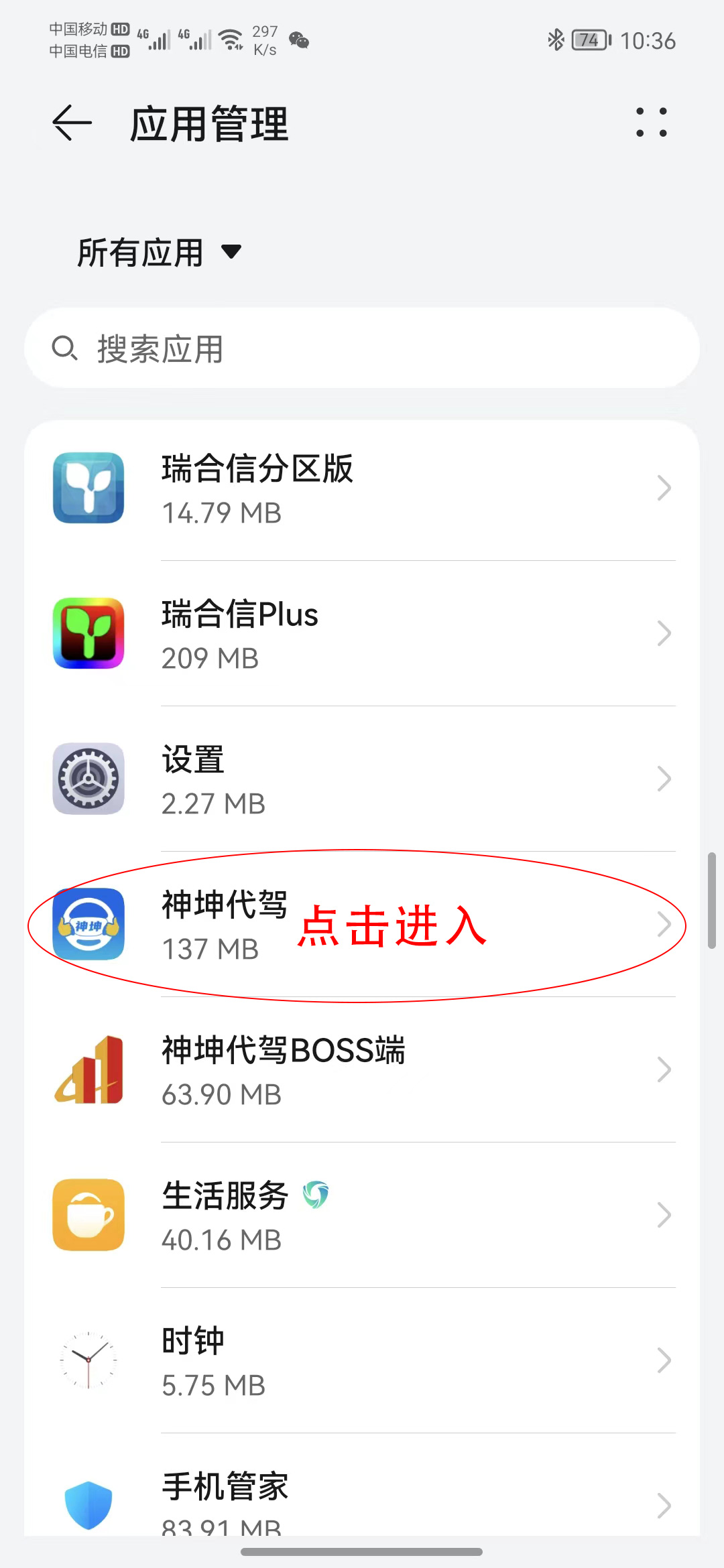
4、应用信息,找到权限点击并进入,如下图: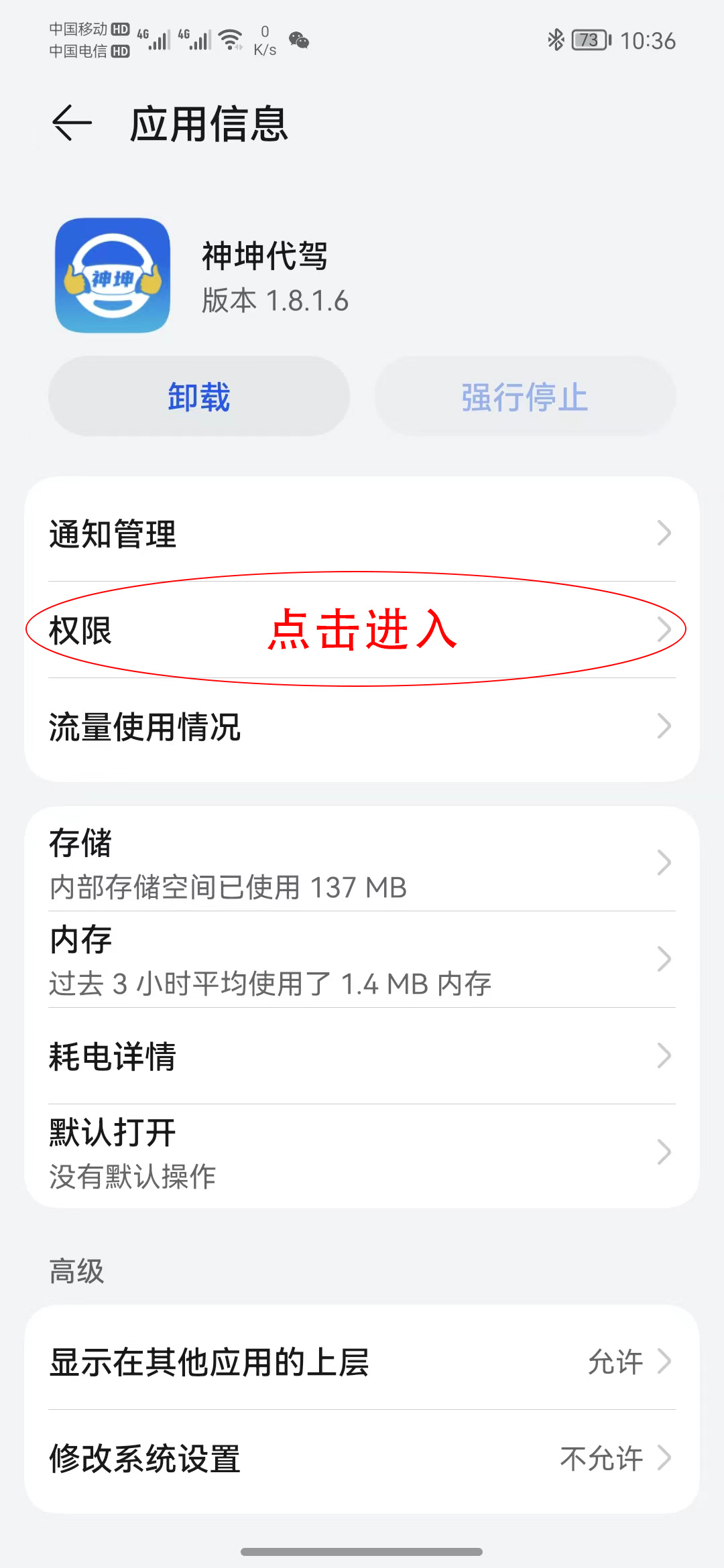
5、神坤代驾权限设置,如下图: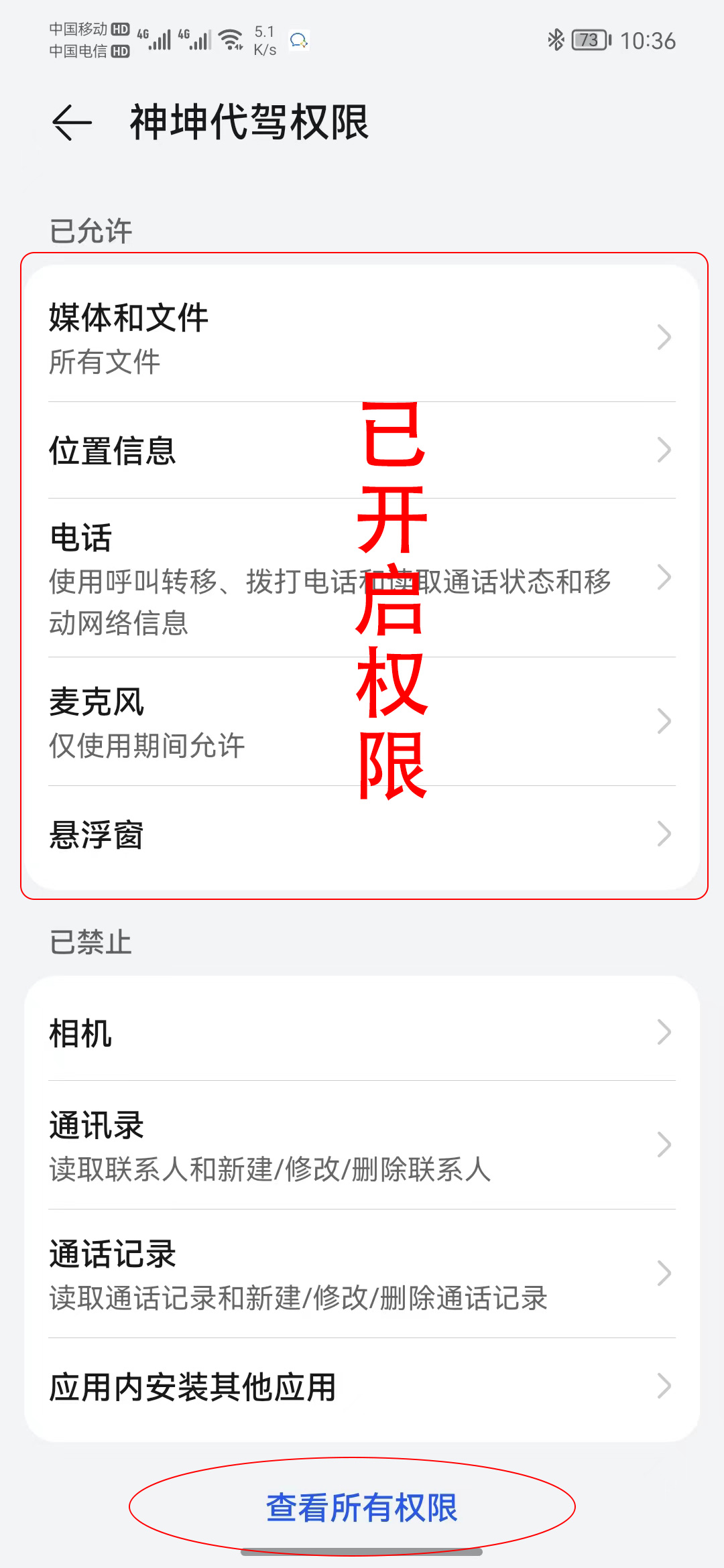
5.1、媒体和文件权限,设置为所有文件,如下图: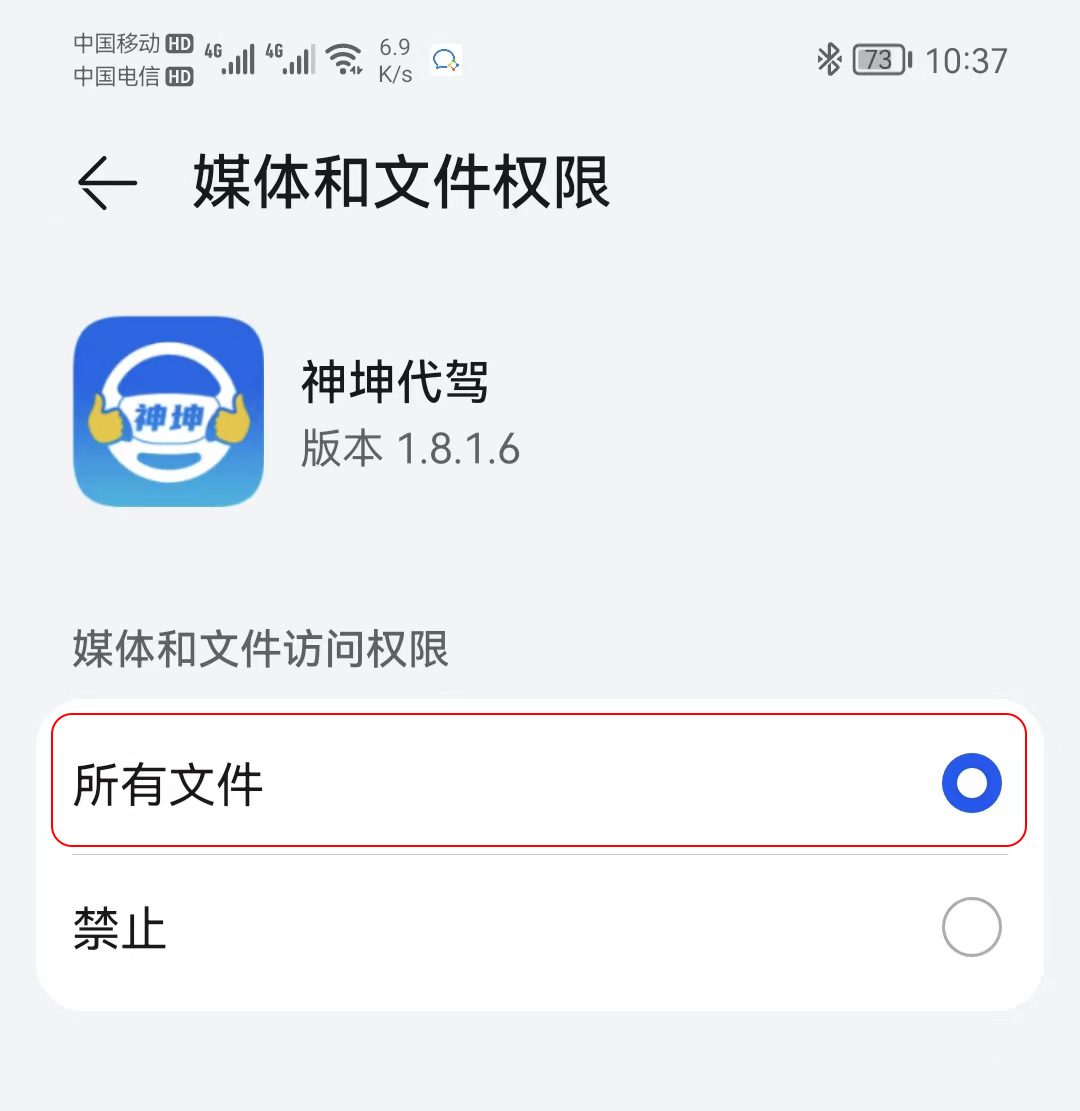
5.2、位置信息权限,设置为始终允许,如下图: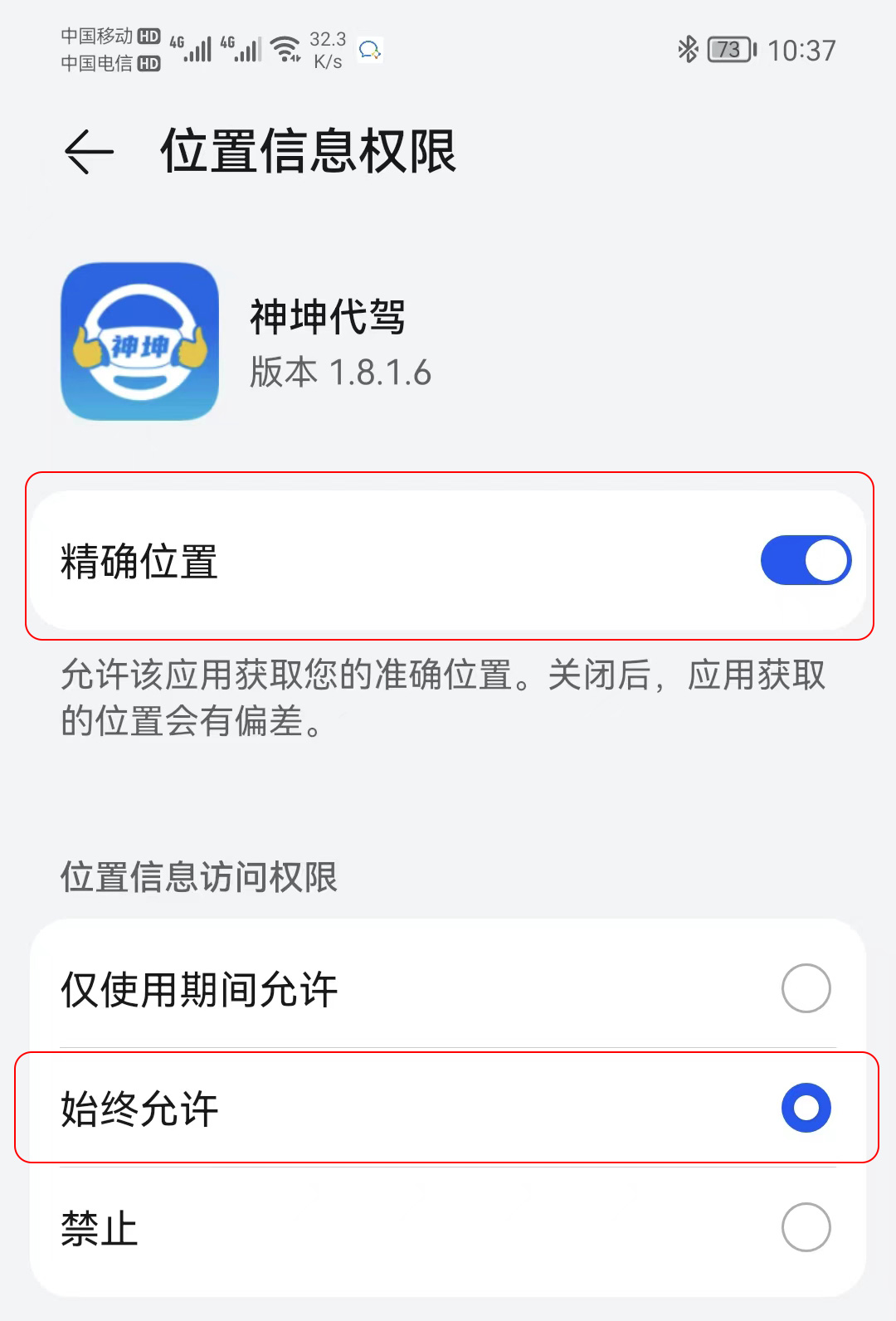
5.3、电话权限,设置为允许,如下图: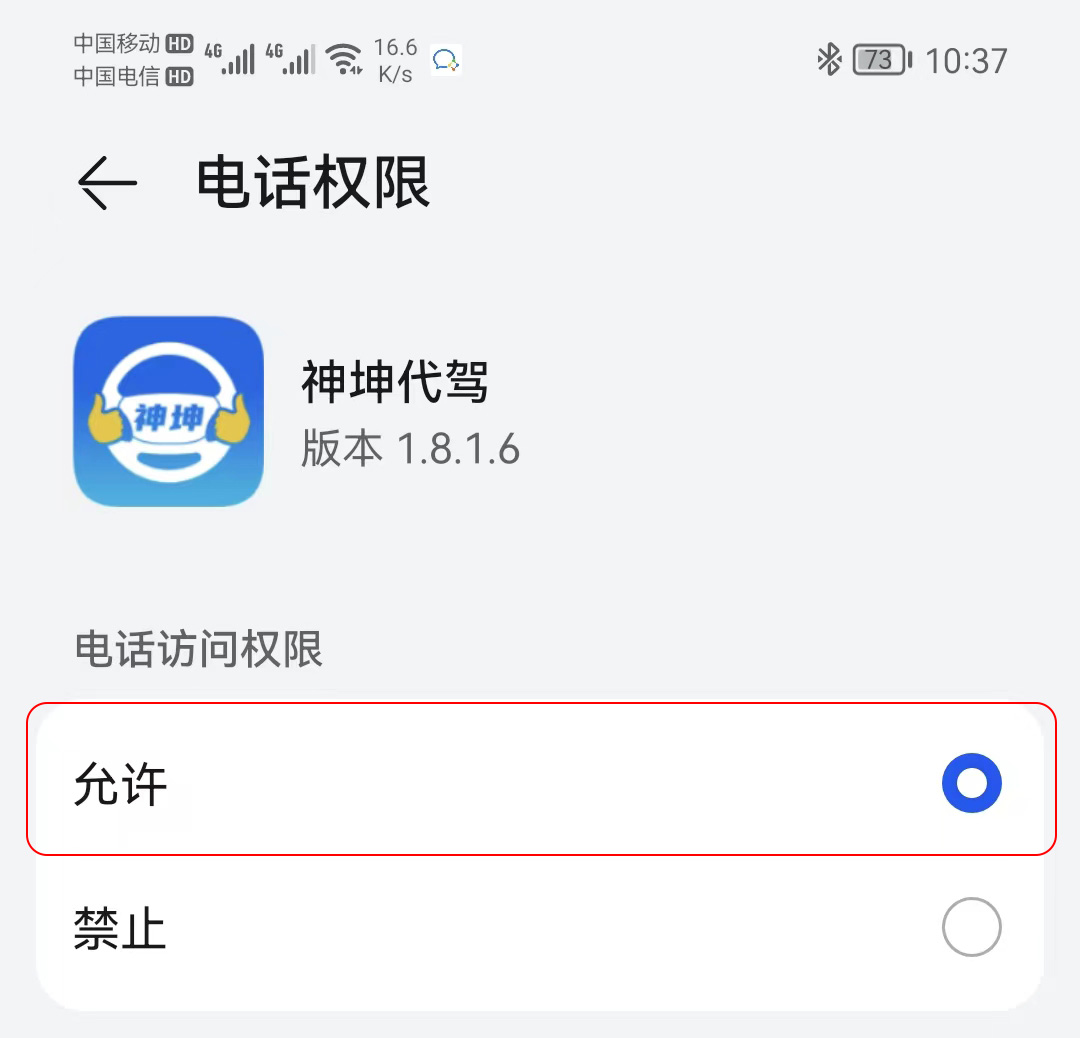
5.4、麦克风权限,设置为仅使用期间允许,如下图: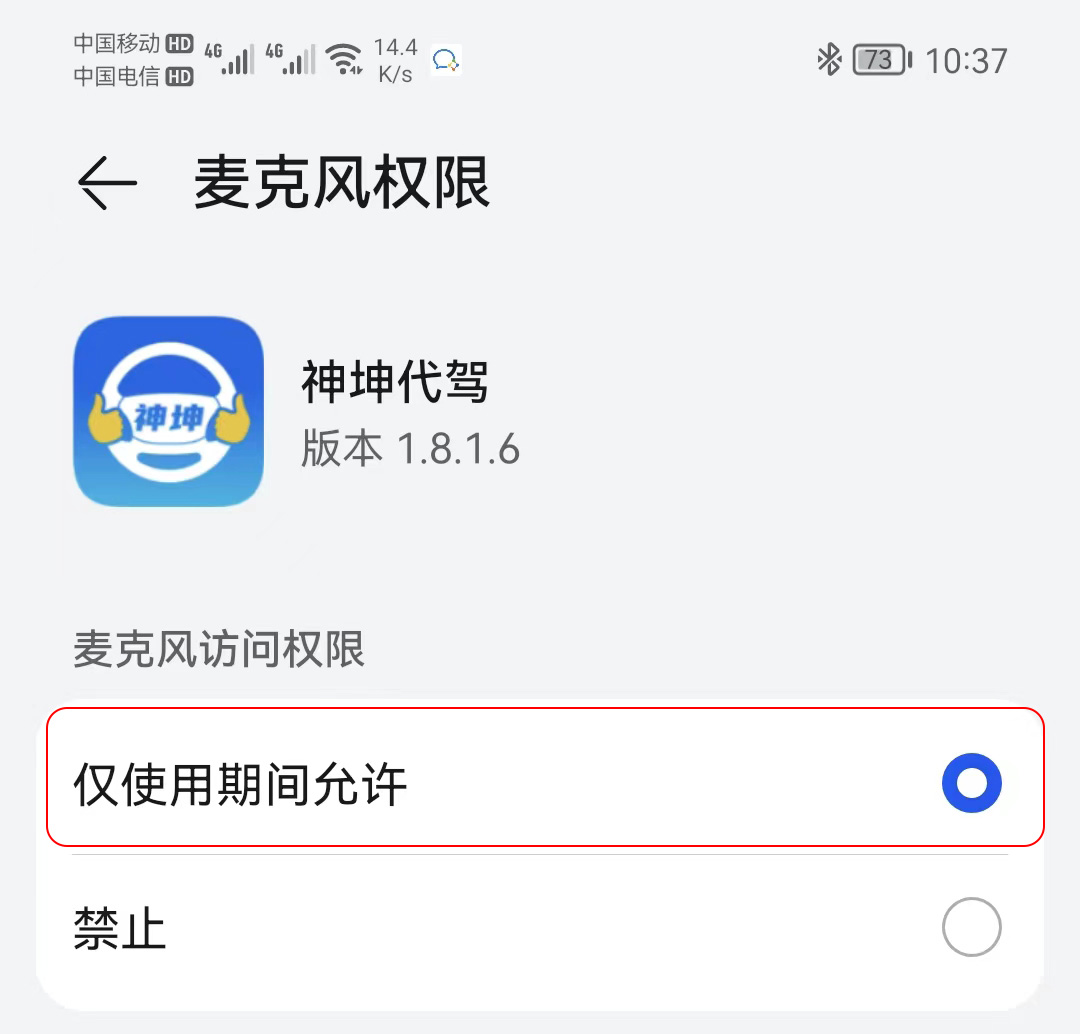
5.5、悬浮窗权限,设置为允许,如下图: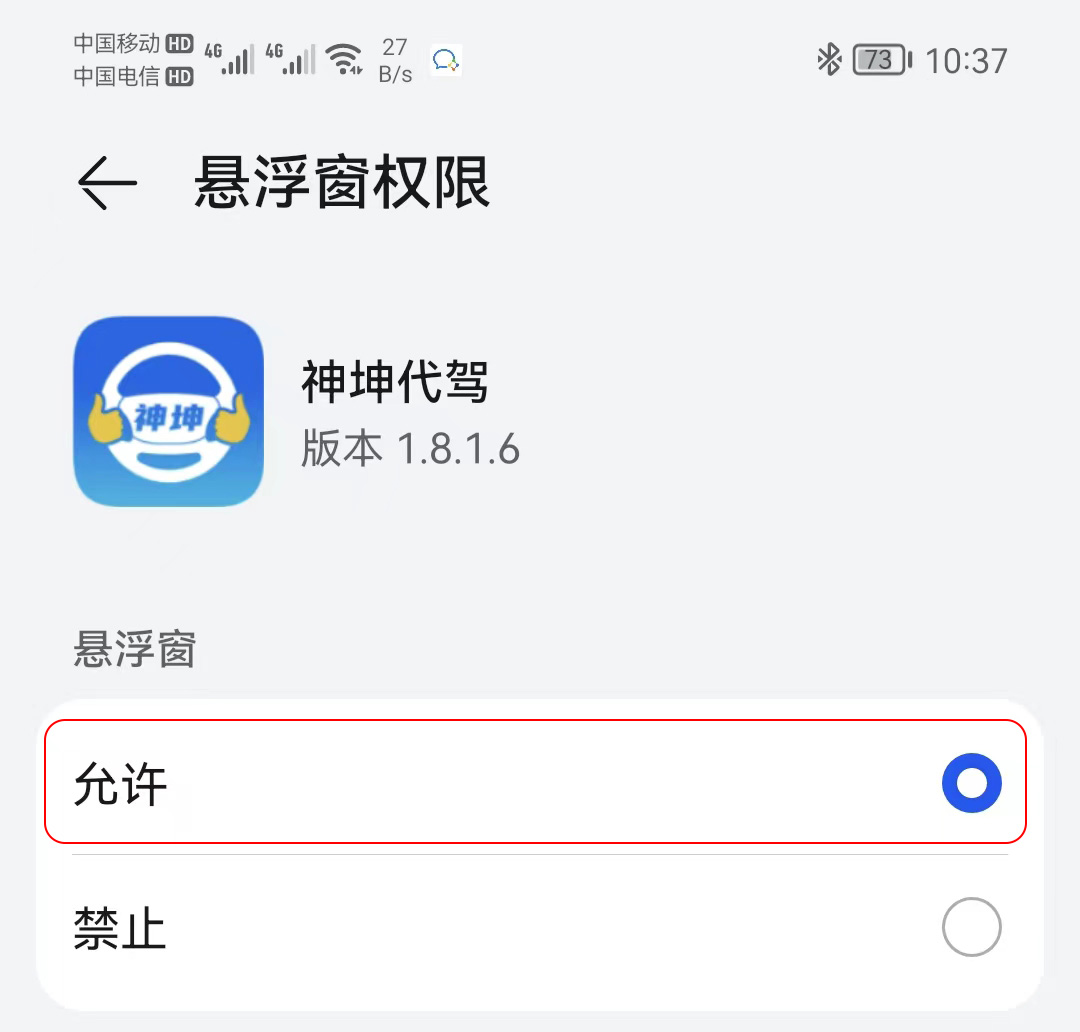
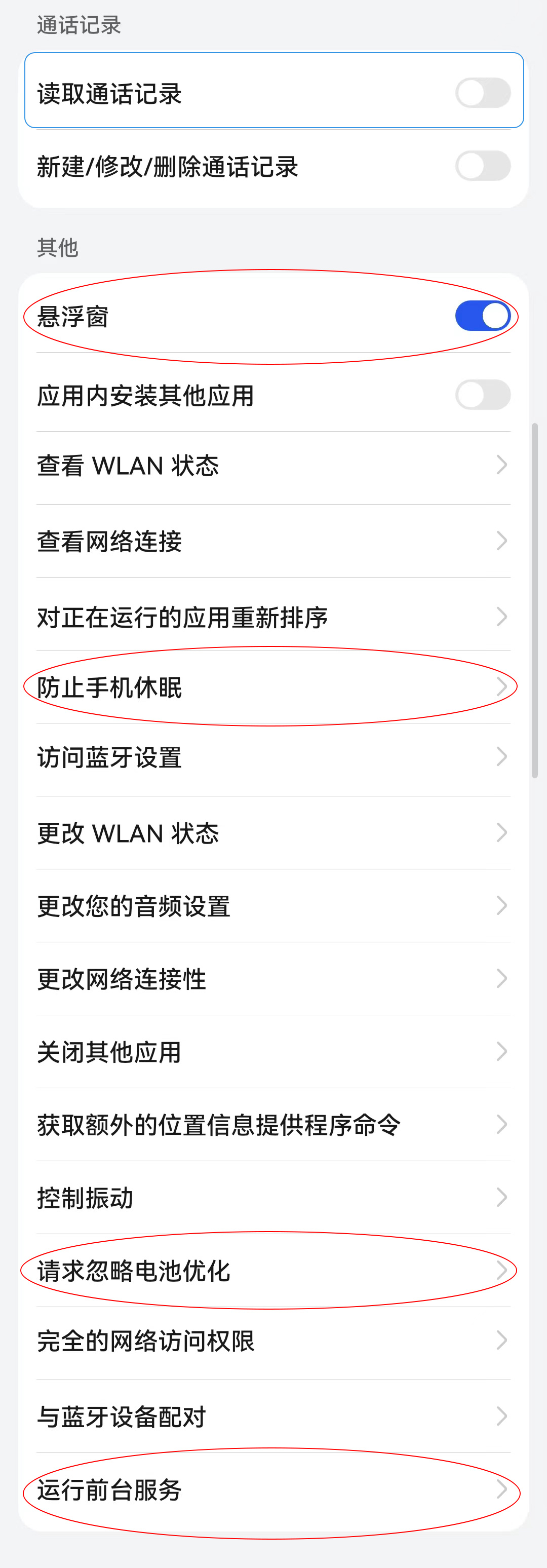
6、查看所有权限,把拨打电话、读取联系人、读取通话记录、悬浮窗开关开启,访问确切位置信息(使用 GPS 和网络进
行定位)、在后台使用位置信息、录制音频、防止手机休眠、请求忽略电池优化、运行前台服务都点击允许,如下图: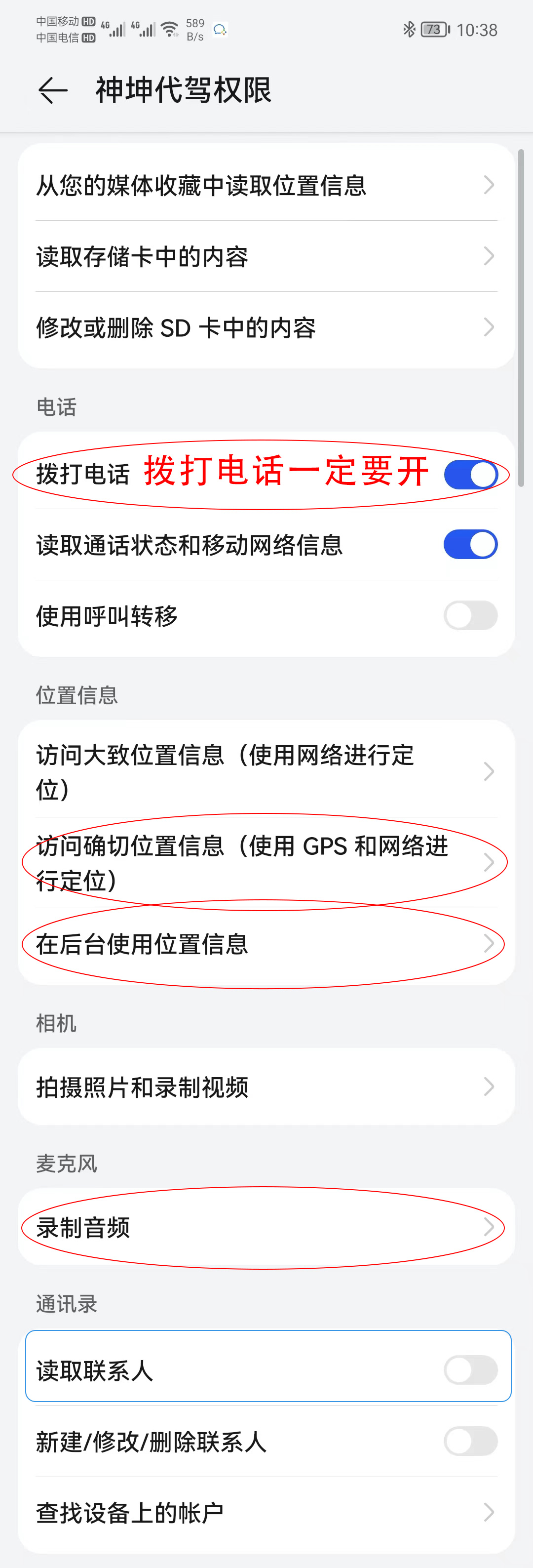
三、通知管理
操作步骤:设置 - 通知 - 找到此应用(代驾APP) - 允许通知打开。AMapBackgroundLocation点击进入 - 横幅通知打开、锁屏通知设置成显示、允许打扰打开,参考下面的图片:
注:安装完成后,打开应用后如果没有开启会默认跳到应用界面,下面通知管理设置点击进入打开对应设置。
1、设置,找到通知点击并进入,如下图: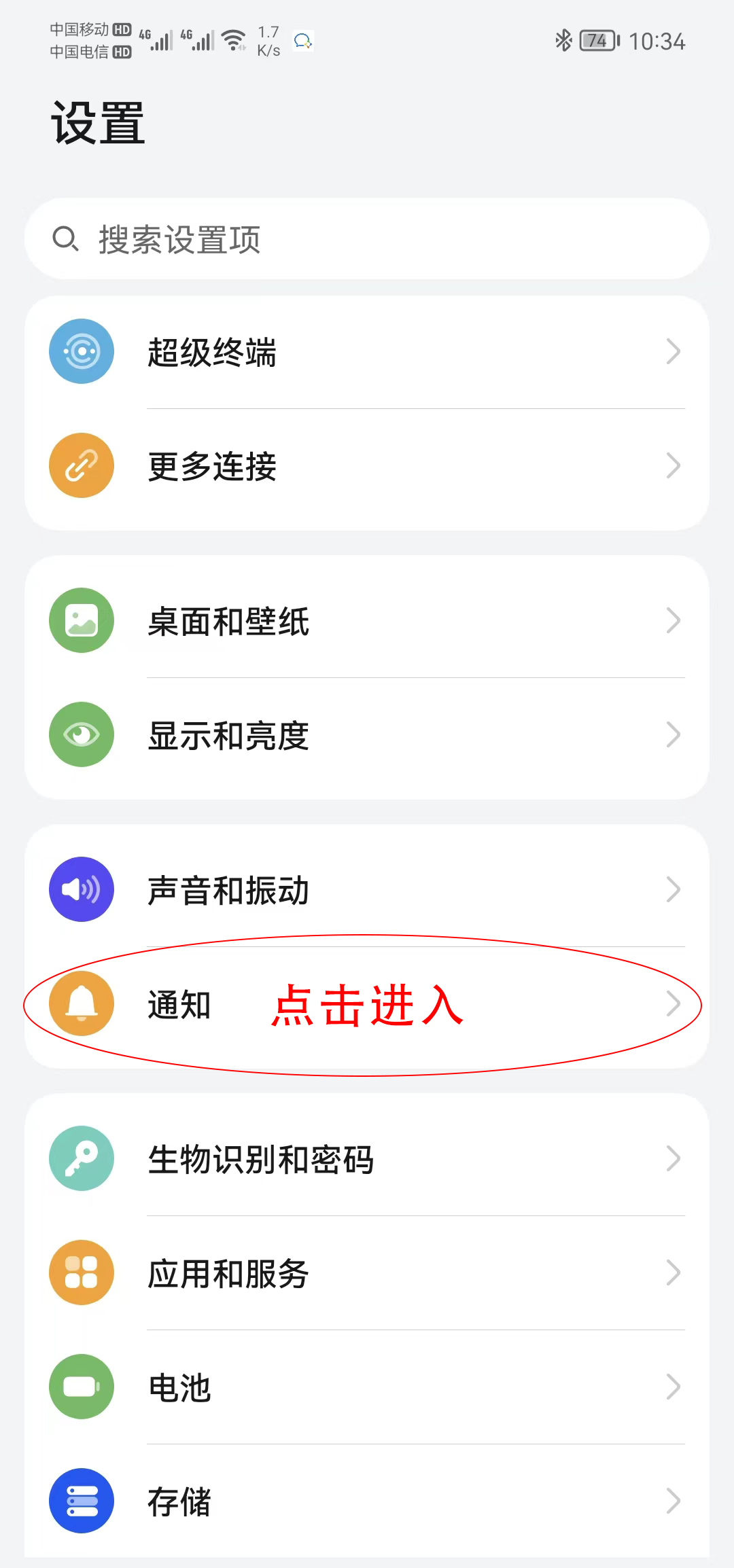
2、通知,找到此应用(代驾APP)点击并进入,如下图: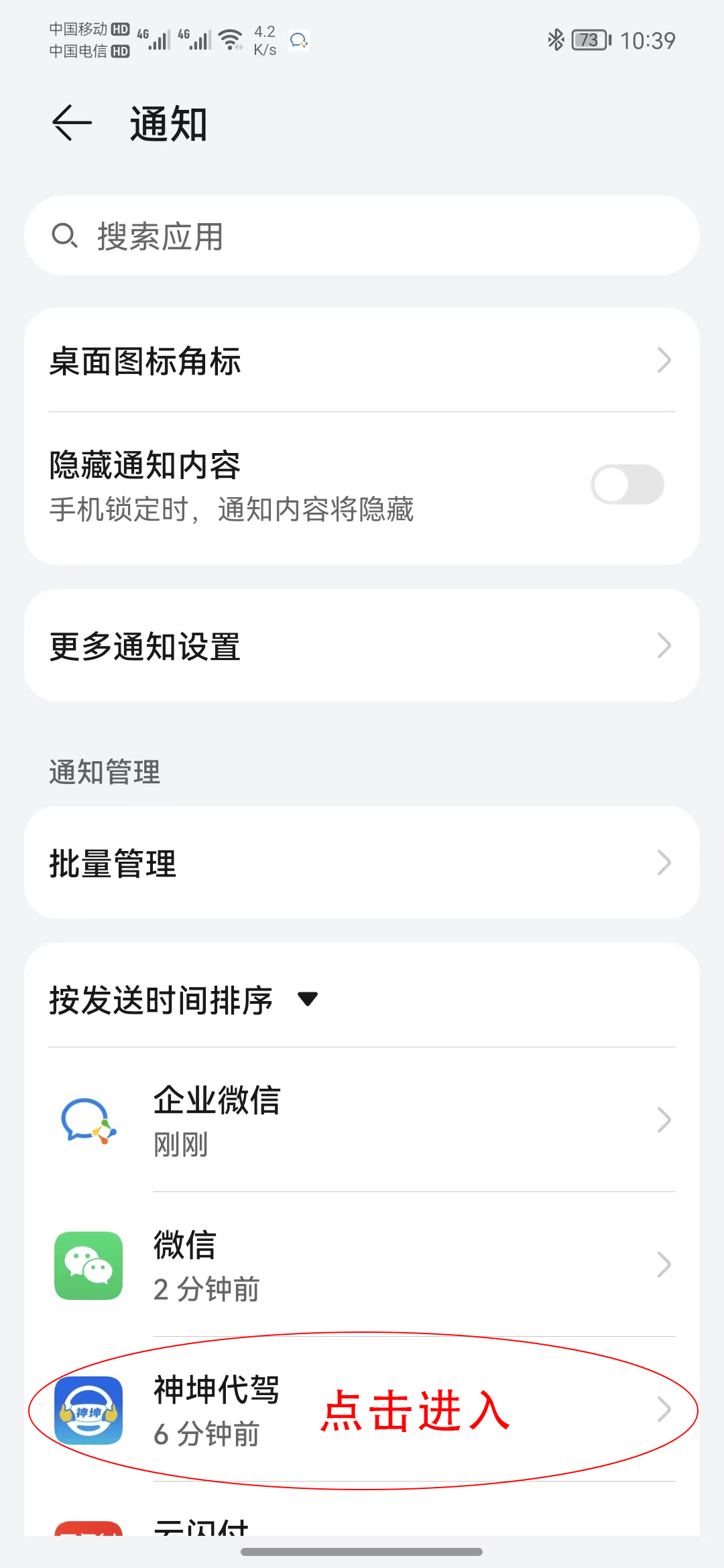
3、通知管理,允许通知开启,AMapBackgroundLocation点击进入,把允许通知、锁屏通知、允许打扰开启,如下图: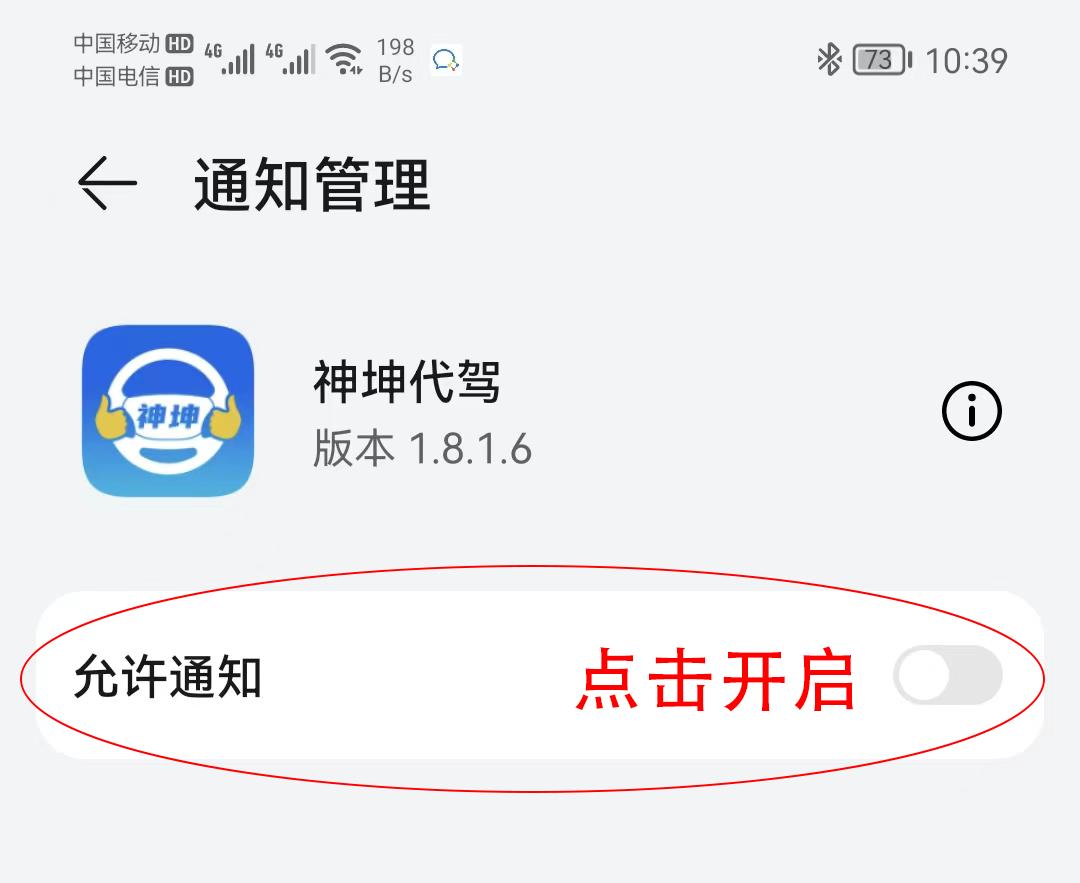
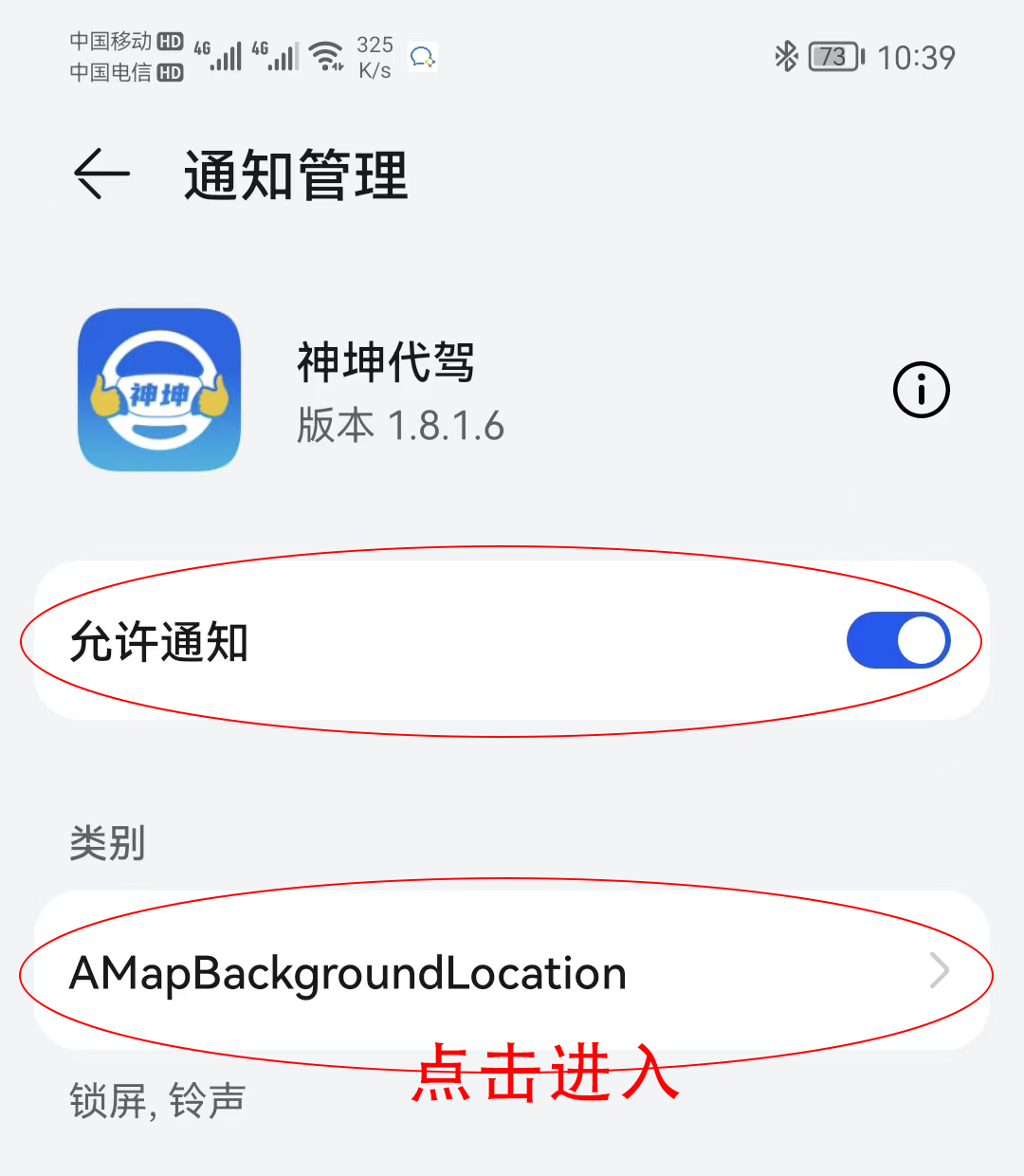
4、AMapBackgroundLocation,把锁屏通知勾选,把允许打扰开启,如下图: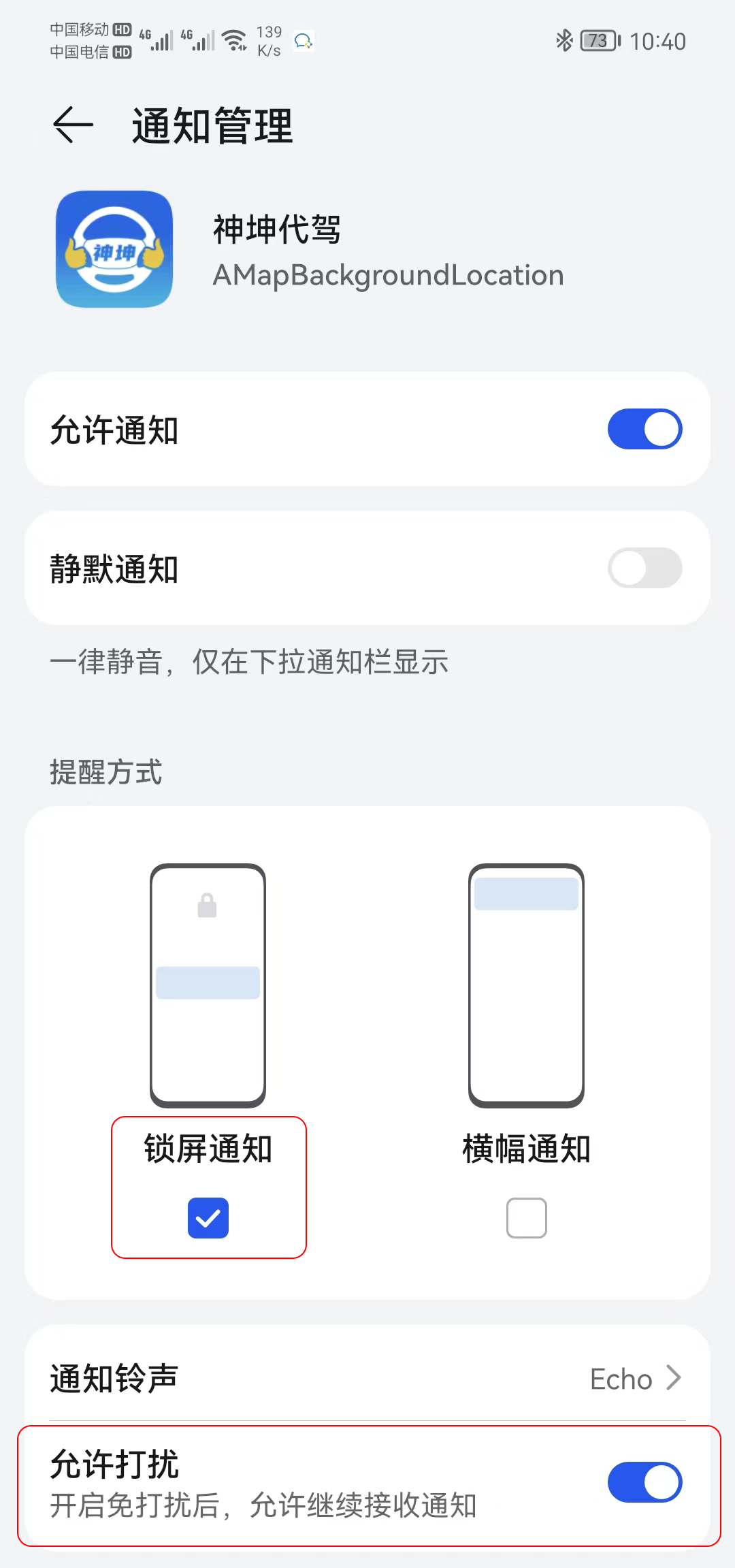
四、悬浮显示未开启提示
操作步骤:弹出应用列表找到此应用(代驾APP)点击并进入,进行开启
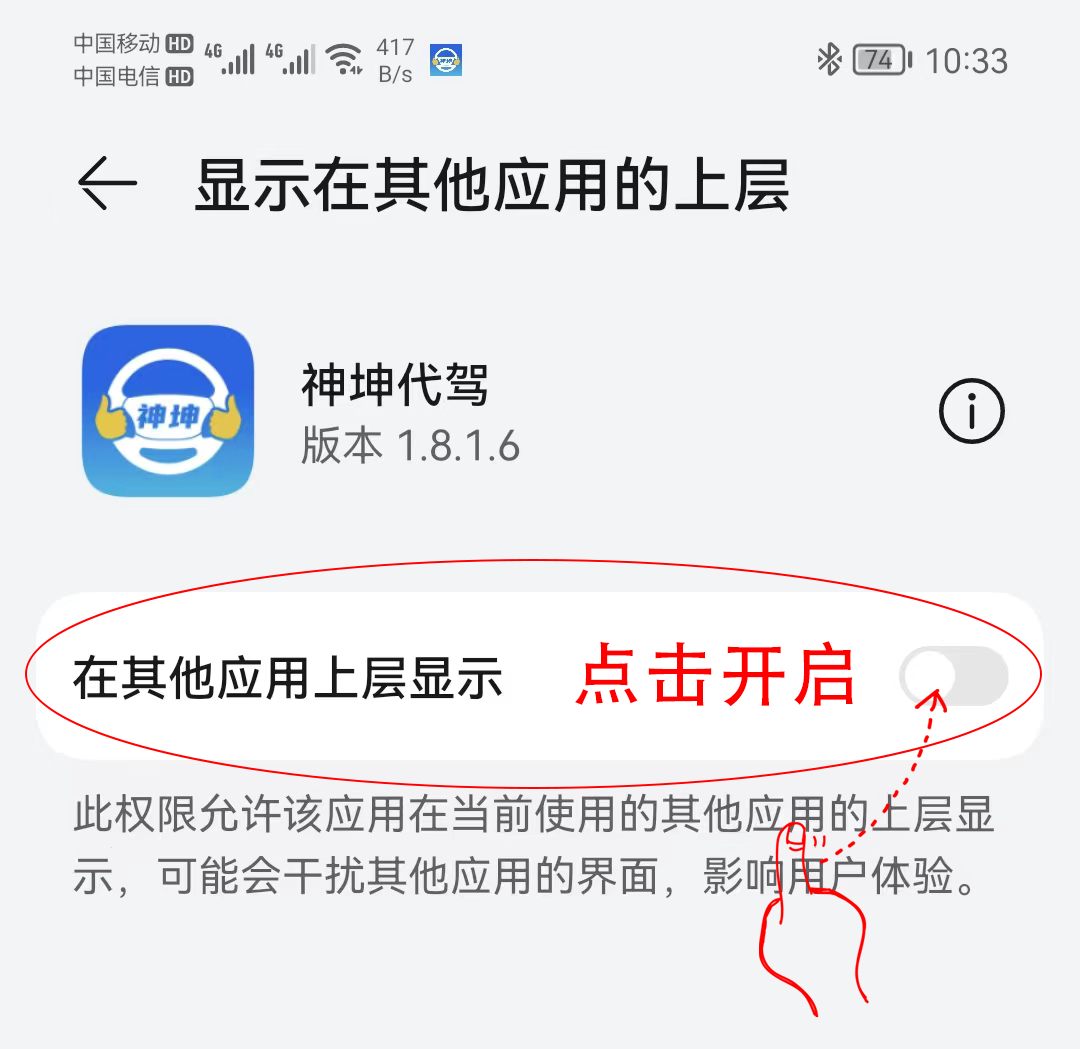
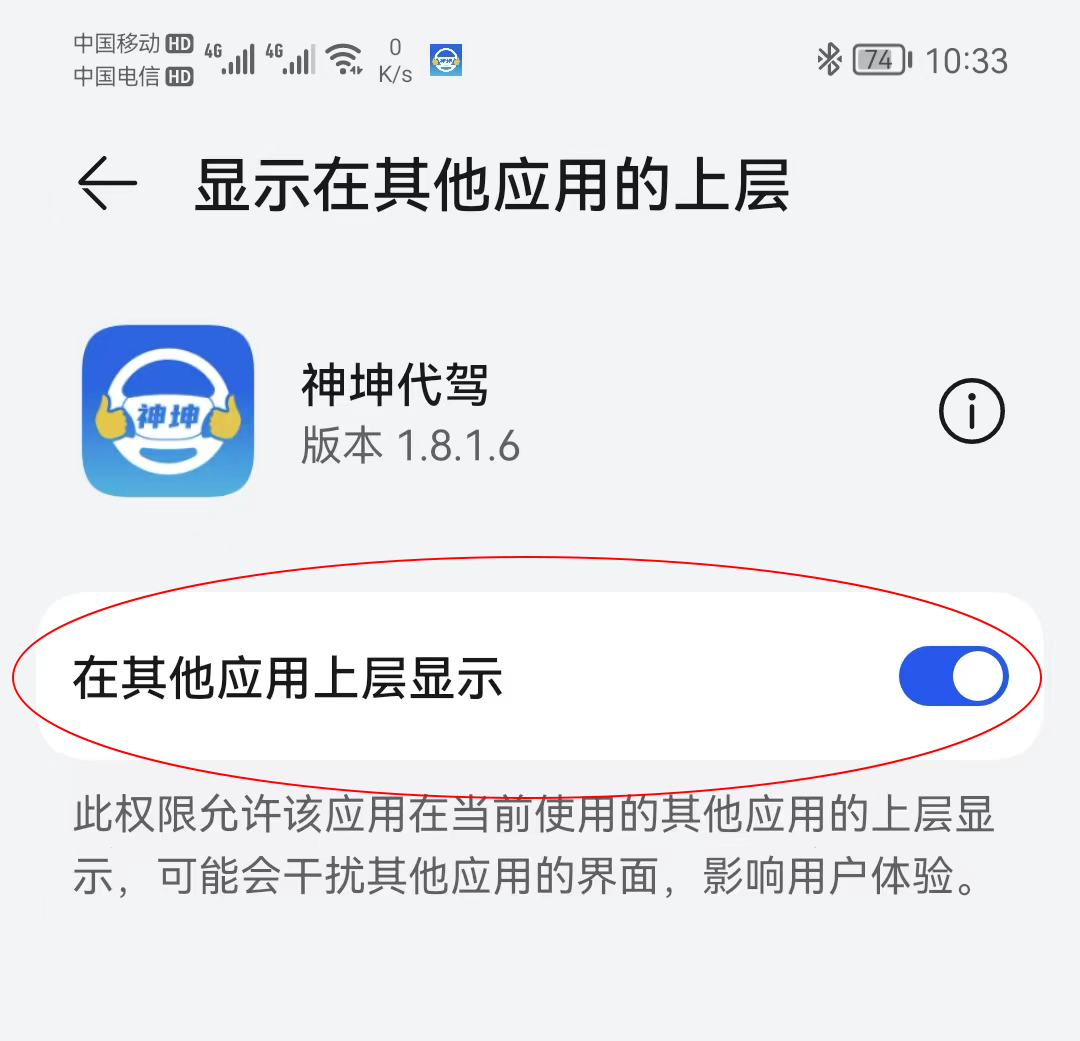
注:如果进入APP后自动弹到下图界面,请开启“在其他应用上层显示”。
1、弹出显示在其他应用的上层,找到此应用(代驾APP)点击并进入,如下图: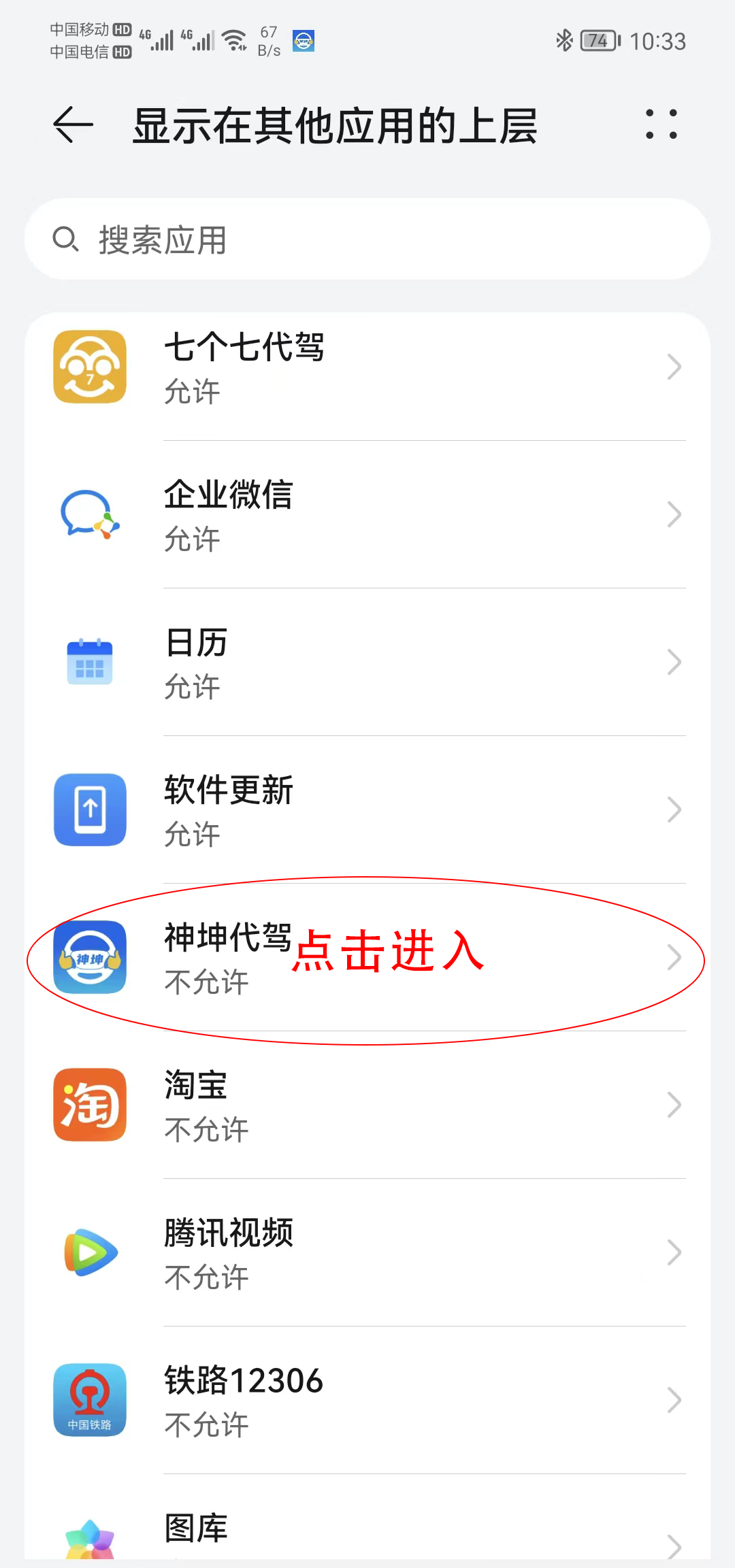
2、显示在其他应用的上层,找到在其他应用上层显示开启,如下图: